在使用火狐浏览器时,导出书签能为我们带来诸多便利,然而部分用户对具体的导出方法并不熟悉。接下来,为大家详细介绍火狐浏览器导出书签的操作步骤,希望能对大家有所帮助!
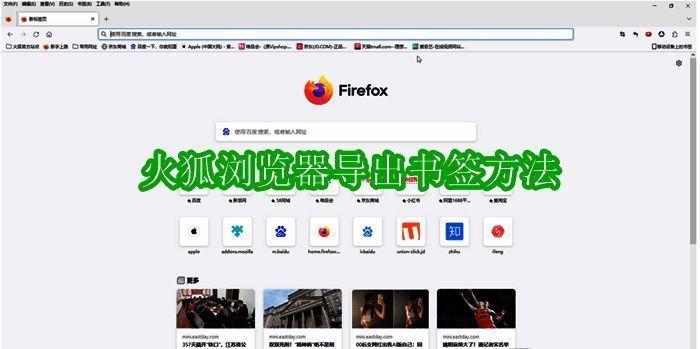
火狐浏览器导出书签方法
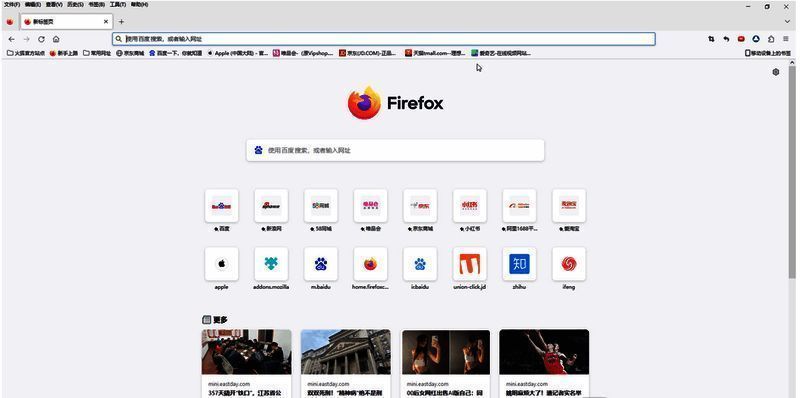
第一步:双击打开Firefox浏览器,进入其首页。此时,在界面上方就能看到当前已有的书签。
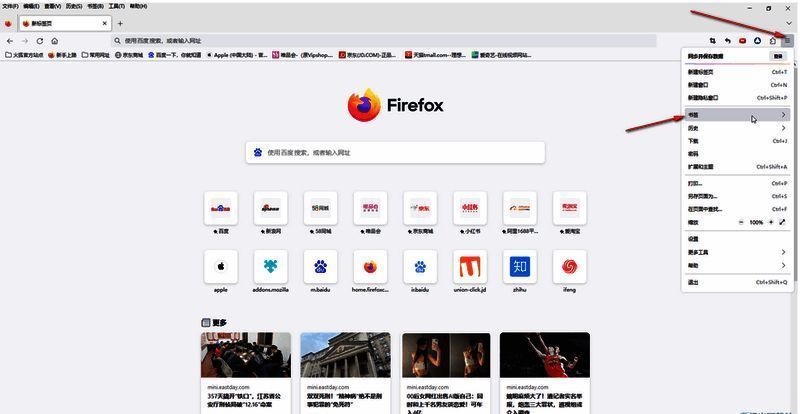
第二步:在界面右侧找到并点击三条横线图标,待选项展开后,点击其中的“书签”选项。
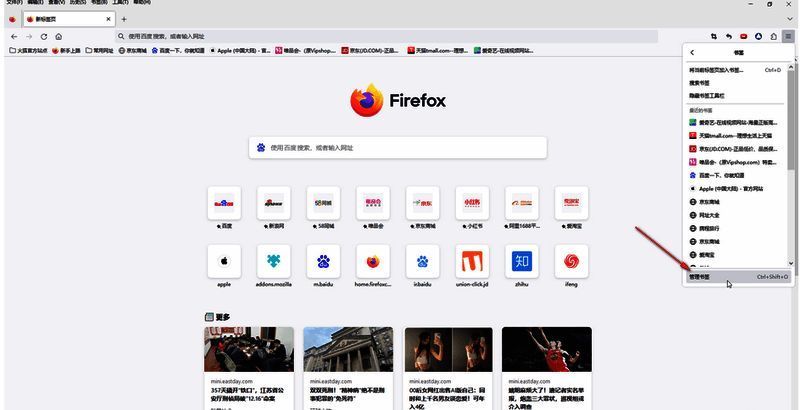
第三步:在展开的子选项中,点击“管理书签”。
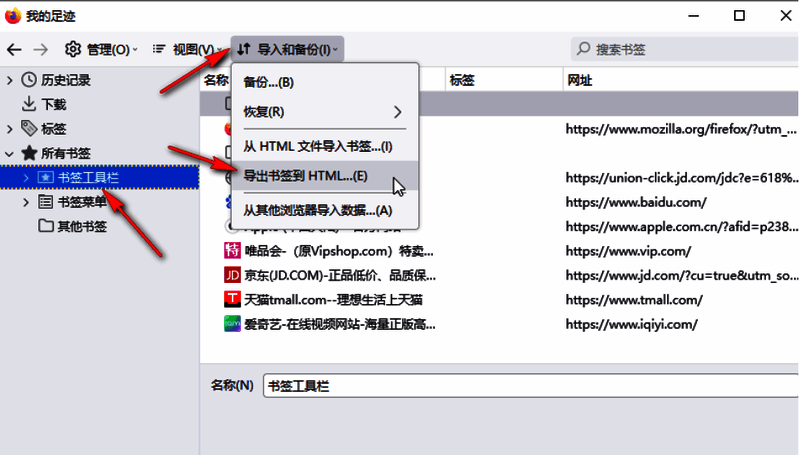
第四步:在新打开的窗口中,先点击需要导出的书签栏,接着点击“导入和备份”,然后选择“导出书签到HTML”。
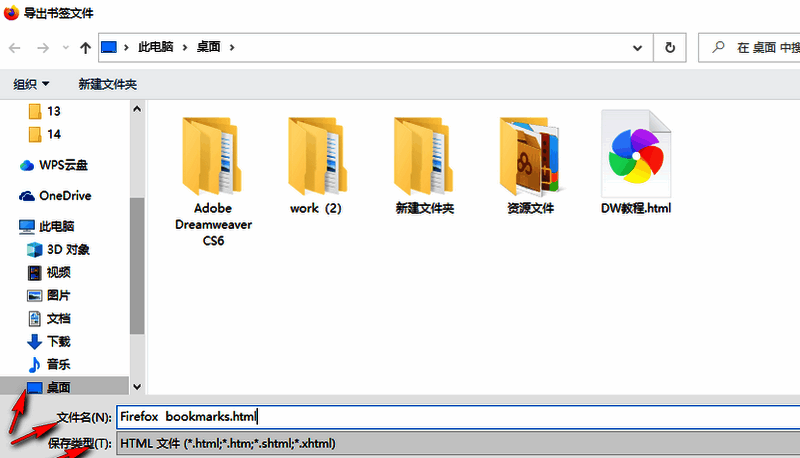
第五步:在弹出的新窗口中,设置好书签文件需要保存的位置和文件名,最后点击“保存”即可完成操作。
以上便是Firefox火狐浏览器导出书签方法教程的全部内容。希望上述内容能对您有所帮助!


























