Microsoft Edge浏览器作为电脑自带的浏览器工具,具备丰富的搜索功能,能助力用户更高效地搜索相关内容。下面,就为大家详细介绍一下Microsoft Edge浏览器导入其他浏览器数据的方法,快来一探究竟吧!

edge怎么导入其他浏览器数据
第一步
在浏览器右上角,找到并点击由三个点构成的“设置及其它”图标,该图标通常用于开启浏览器的菜单。

第二步
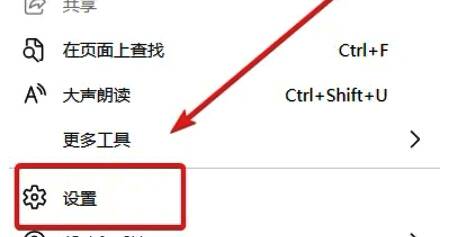
在菜单列表里,找到并点击“设置”选项,这会打开Edge浏览器的设置页面。
第三步
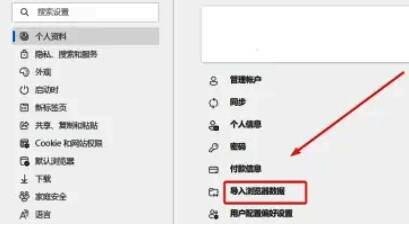
在设置页面中,找到并点击“个人资料”部分。
第四步
在“个人资料”设置中,点击“导入浏览器数据”选项,这将弹出一个新页面,用于导入其他浏览器的数据。
第五步
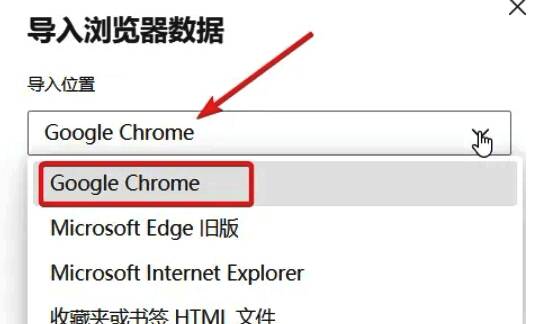
在新的导入页面中,点击“导入位置”,然后选择想要从中导入数据的旧浏览器。
第六步
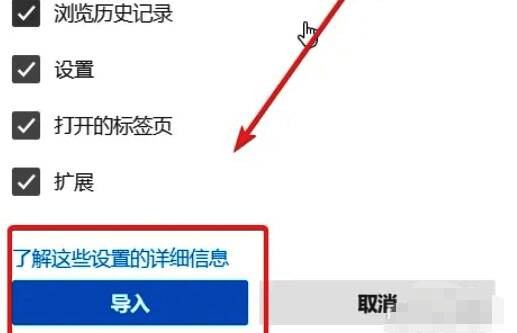
接着,依据自身需求选择要导入的数据类型,例如收藏夹、浏览历史、密码、Cookie等。需要注意的是,不同浏览器之间的数据格式或许存在差异,所以并非所有类型的数据都能直接导入。
第七步
选好要导入的数据类型后,点击“导入”按钮。此时,Edge浏览器会开始导入所选数据,这个过程所需的时间可能有所不同,具体取决于要导入的数据量以及网络速度。


























