谷歌浏览器作为一款备受广大用户青睐的浏览器工具,拥有简约美观的界面设计,用户能自由搜索各类内容,它还能迅速给出更为详尽的内容解读。然而,部分小伙伴在浏览到优质网页,想要将其保存下来时,却不知该如何操作。接下来,本文将为大家带来详细的保存方法介绍,让我们一同了解吧!
谷歌浏览器保存网页方法
第一步
双击谷歌浏览器的图标,启动浏览器后,打开你打算保存的网页。
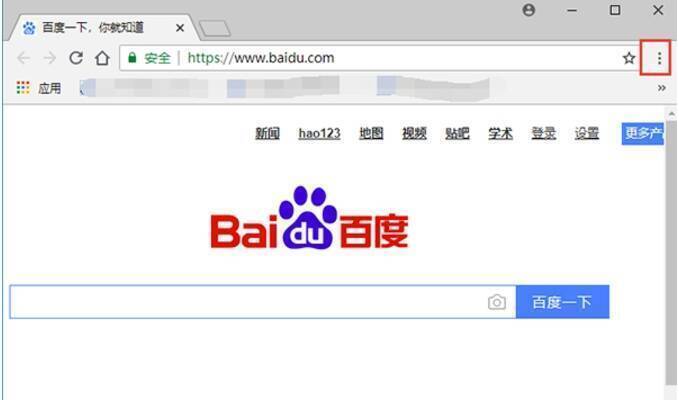
第二步
在谷歌浏览器的右上角,能看到一个由三条横线组成的图标,这便是浏览器的菜单按钮。点击此按钮,会弹出一个下拉菜单。
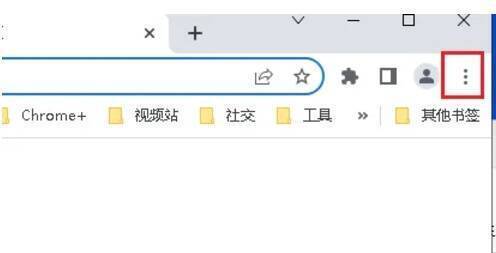
第三步
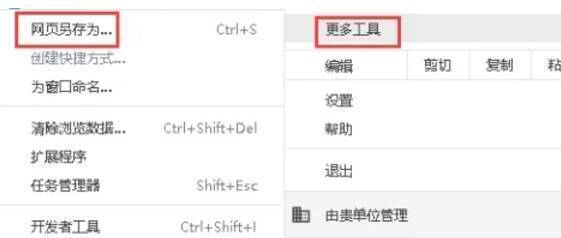
在弹出的下拉菜单中,找到并点击“更多工具”选项。随后,在其下级菜单里选择“网页另存为”,此时会打开一个“另存为”对话框。
第四步
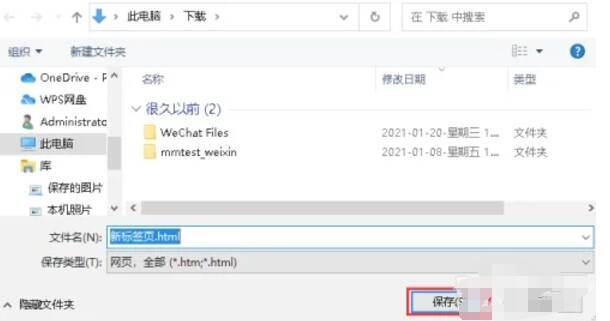
在“另存为”对话框中,你需要确定保存网页的位置。可以点击对话框左侧的文件夹图标,浏览并挑选你期望保存的位置。同时,还能选择保存网页的格式。一般有“网页,仅 HTML”和“网页,完整”两种选项。“网页,仅 HTML”只会保存网页的文本内容和基本的格式信息,而“网页,完整”则会保存网页的所有内容,涵盖文本、图片、样式表、脚本等全部资源文件。选好位置和格式后,点击“保存”按钮。
第五步
保存操作完成后,你可以在指定的文件夹中找到保存好的网页文件。双击该文件,就能在浏览器中打开并查看该网页。即便在没有网络连接的情况下,也能轻松阅读网页内容。


























