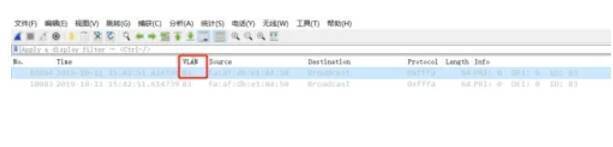
Wireshark是一款备受众多用户青睐的网络分析工具,它不仅能提供广泛的协议支持,还可以协助用户捕获数据包。下面为大家详细介绍在Wireshark中增加VLAN标签的方法,感兴趣的小伙伴赶紧来看看吧!
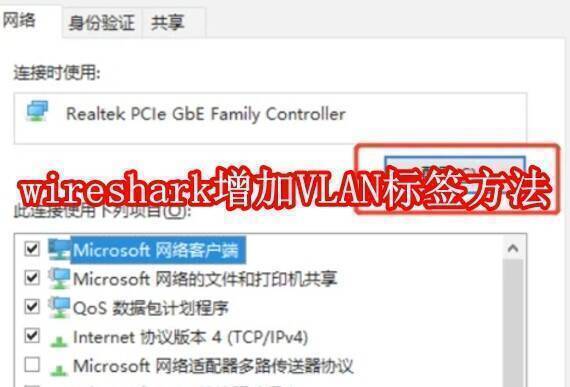
wireshark怎么增加VLAN标签
第一步:
找到电脑的有线网卡,鼠标右键点击该网卡,然后在弹出的菜单中选择“属性”选项。
第二步:
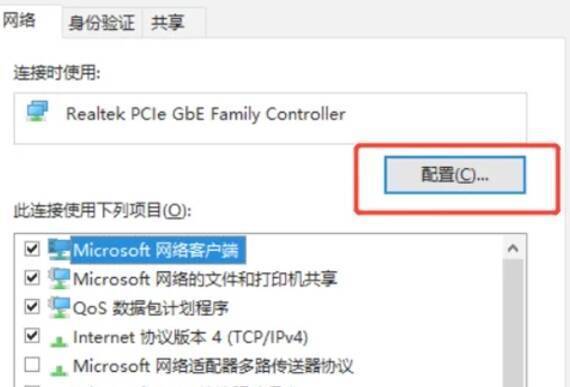
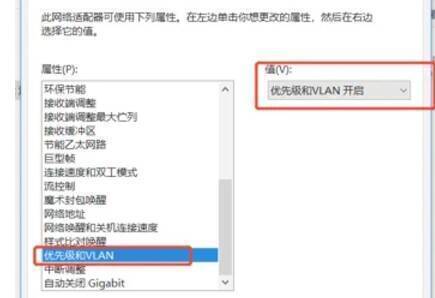
在打开的网卡属性窗口中,切换到“配置”选项卡。接着进入“高级”设置界面,找到“优先级和VLAN”选项并将其启用。
第三步:
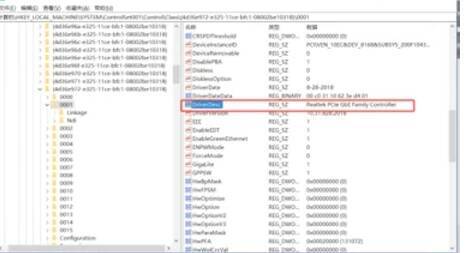
使用Windows + R快捷键调出运行窗口,在窗口中输入“regedit”并回车,从而进入注册表编辑器。在注册表中导航到HKEY_LOCAL_MACHINESYSTEMControlSet001ControlClass{4d36e972 - e325 - 11ce - bfc1 - 08002be10318}路径,并且找到有线网卡的具体位置(例如001)。在该有线网卡路径下,修改或者新建“MonitorModeEnabled”和“MonitorMode”这两个DWORD值,将它们的值都设置为1。
第四步:
对于千兆网卡而言,可能还需要在有线网卡路径下新建“SkDisableVlanStrip”值,并将其设置为1。而对于Broadcom有线网卡,要在HKEY_LOCAL_MACHINESYSTEMCurrentControlSet路径下搜索“TxCoalescingTicks”(确保该值唯一),然后新建“PreserveVlanInfoInRxPacket”值,同样将其设置为1。
第五步:
完成上述所有的修改操作之后,重新启动电脑,让配置生效。
第六步:
启动Wireshark软件。点击软件菜单栏上的“编辑”(Edit)选项,在下拉菜单中选择“首选项”(Preferences)。
第七步:
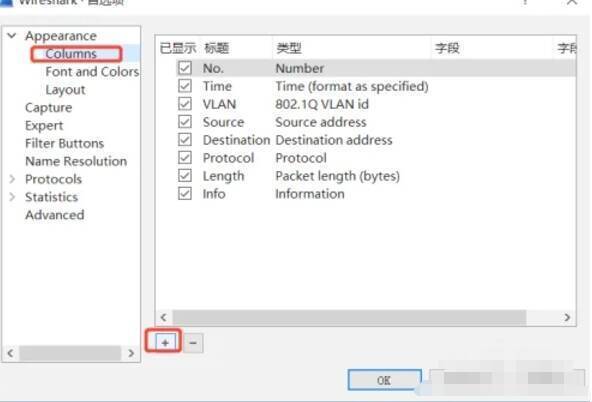
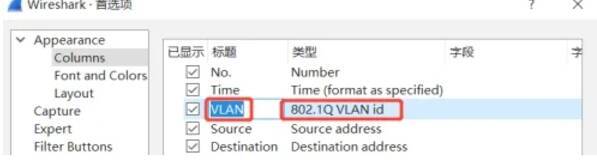
在打开的首选项窗口中,展开“列”(Columns)设置。点击“+”号添加一个新列,将其命名为“VLAN”,列的类型选择“802.1Q VLAN id”。
第八步:
在Wireshark中选择一个网络接口,然后点击“开始”(Start)按钮,开始捕获数据包。此时,Wireshark的菜单栏会增加“VLAN”选项,你就可以捕获并查看带有VLAN标签的报文了。最后点击“OK”保存设置。