网易云音乐作为一款广受欢迎的听歌软件,深受众多用户的青睐。不少用户在使用电脑版网易云音乐时,会遇到不知如何更改缓存目录的困扰。下面就为大家详细介绍缓存目录的更改方法,快来一探究竟吧!
网易云音乐怎么更改缓存目录
第一步
开启网易云音乐PC版,进入主界面。在主界面的右上角找到并点击设置图标(一般是齿轮形状的图标),从而打开设置界面。

第二步
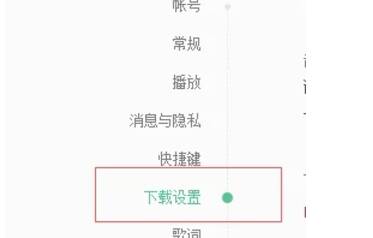
在设置界面里,仔细浏览并找到“下载设置”选项。点击该选项,进入下载设置的详细页面。
第三步
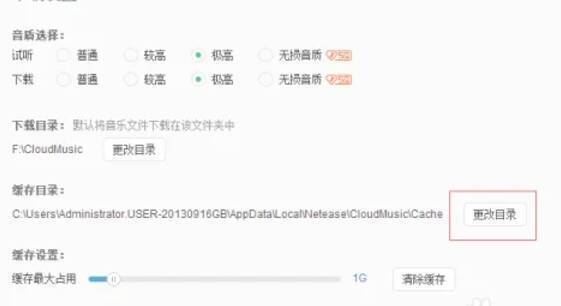
在下载设置页面中,找到和“缓存目录”相关的选项。点击该选项旁边的“更改目录”按钮,此时会弹出一个文件选择窗口,让您能够选择新的缓存目录。
第四步
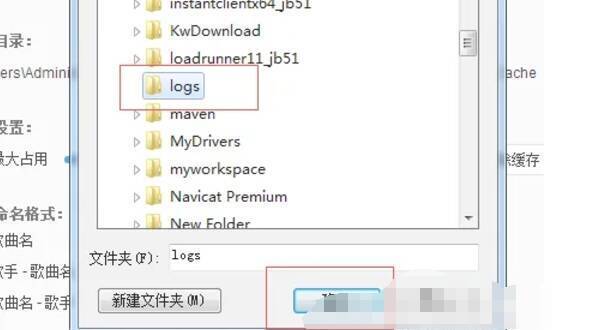
在文件选择窗口中,浏览本地文件夹,找到之前创建好的用于存放缓存的文件夹。选中该文件夹后,点击“确定”按钮确认选择。
第五步
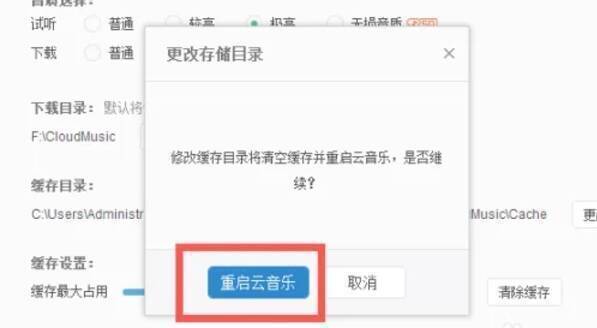
确认选择新的缓存目录后,网易云音乐会提示设置已成功。根据提示,点击相应的按钮重启网易云音乐。重启之后,新的缓存目录就会生效。