Keil C51是一款极为专业且功能丰富完备的工具,深受部分小伙伴喜爱,是一款实用的集成开发软件。有些用户对该软件如何创建工程不太清楚,下面为大家带来详细的创建工程步骤,希望能有所帮助!
Keil C51怎么创建工程
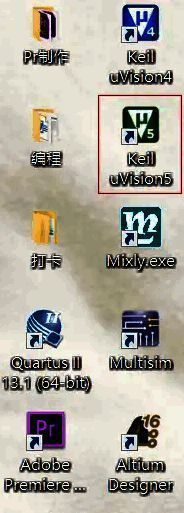
首先,打开我们需要用到的Keil uVision5软件。
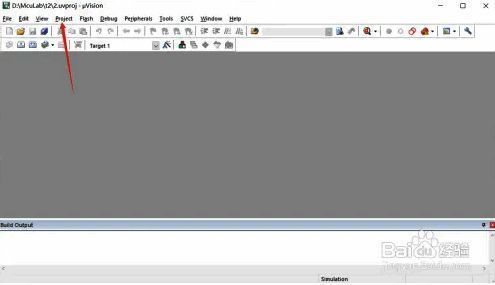
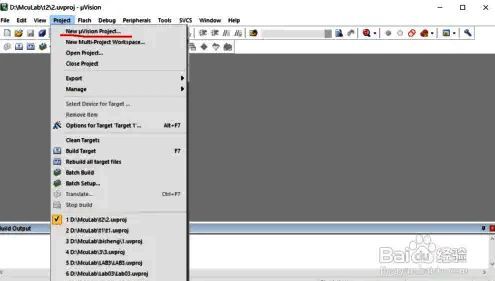
2. 打开Keil uVision5软件界面后,点击上方菜单栏中的Project选项。
3. 点击Project选项中的New uVision Project。
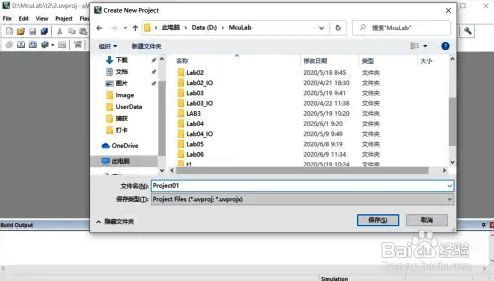
接着,输入好文件名,创建新的工程。
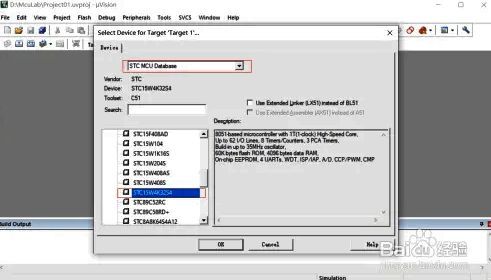
点击确认后,会弹出如下窗口,这里我们以STC15W4K32S4为例进行选择。
选择好之后,点击确认OK键,会弹出新窗口,我们选择是(Y)。
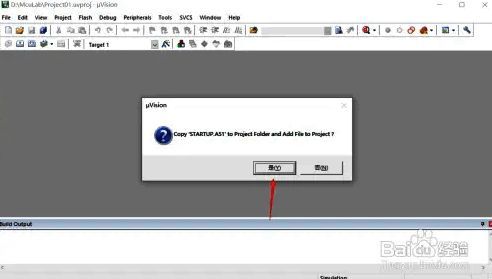
选择(是)之后,工程就成功创建好了。接下来,我们可以添加编写好的程序文件。
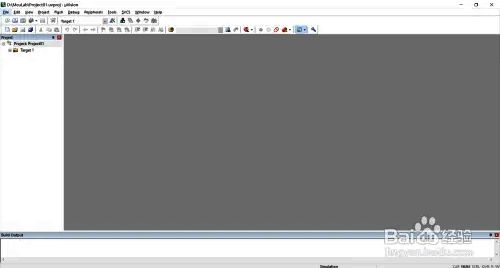
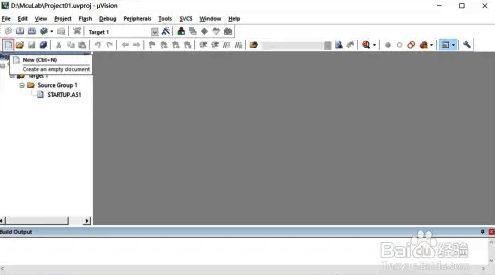
点击工具栏的NEW,或者使用快捷键Ctrl + N新建文件。
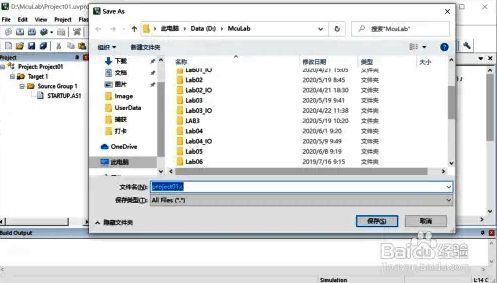
然后使用快捷键Ctrl + S保存编写好的程序代码。由于是C语言编写的程序,后缀名记得加上.c。
之后,将写好的程序添加到刚才建立的工程中。
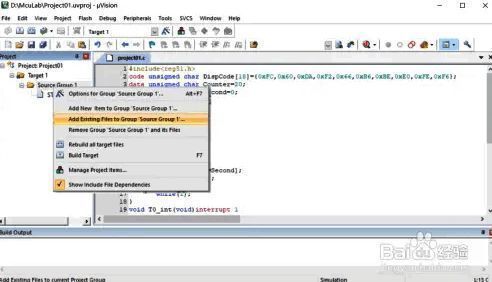
选中刚才保存好的后缀名为.c的程序文件。
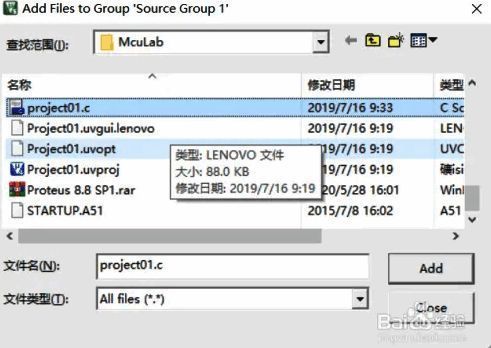
这样,新建的工程就添加好写好的程序代码了!
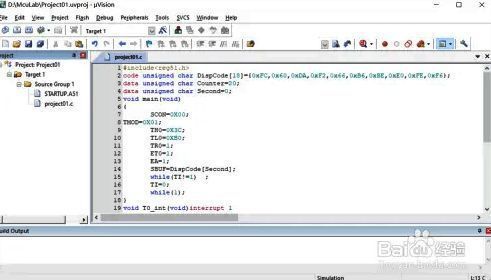
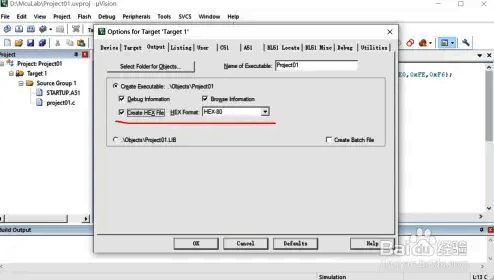
最后,程序编译运行时,不要忘记要生成后缀名为.HEX的文件(选择工具栏中的魔法棒Options for Target,弹出窗口选择output)。