Word软件是一款深受众多小伙伴喜爱并广泛使用的工具,它为大家提供了极为丰富的文档编辑功能。然而,部分用户在使用该软件时,对如何设置下一页感到困惑。接下来,就为大家详细介绍关于Word下一页的设置方法,赶紧一起来了解一下吧!

word下一页怎么弄
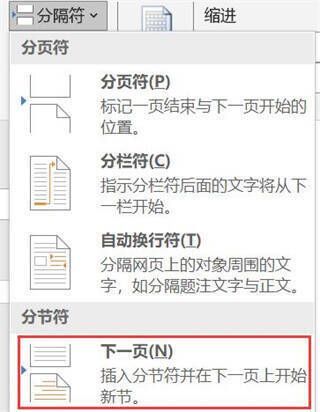
方法一:插入分页符实现下一页
1、首先,打开Word文档,将光标定位到需要跳转至【下一页】的位置;
2、然后,在页面的上方菜单栏中点击【布局】或【页面布局】选项;
3、接着,在该菜单中找到【分隔符】并点击,展开分隔符的下拉菜单;
4、最后,在下拉菜单中选择【分页符】或【下一页】进行插入即可;
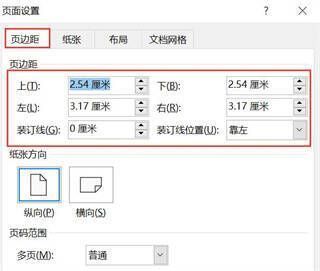
方法二:调整页面边距实现下一页
1、首先,打开Word文档,将光标定位到需要调整页面边距的位置;
2、然后,点击【布局】或【页面布局】选项;
3、接着,在相关菜单中找到页面设置区域,点击打开页面设置对话框;
4、最后,在对话框的页边距设置中,调整上下左右的边距大小,完成后内容会自动跳转到下一页,保存设置即可;
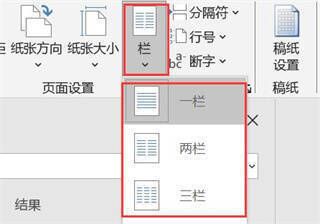
方法三:通过分栏设置实现下一页
1、首先,打开Word文档,将光标定位到需要进行分栏操作的文本处;
2、然后,在文档上方的菜单栏点击【布局】选项,之后在该菜单中找到【分栏】按钮;
3、接着,点击【分栏】按钮,在弹出的分栏选项中选择适当的分栏数;
4、最后,当文档内容超出当前页面的分栏范围时,就会自动跳转到下一页;