Adobe Audition cs6多轨混音下声音与声像调节的操作方法 Adobe Audition cs6怎么实现多轨混音下的声音与声像调节

发布时间:2025-02-17 20:11:33阅读:12231

Adobe Audition cs6软件作为一款极为专业的剪辑工具,很多用户对在多轨混音模式下进行声音与声像调节的方法并不熟悉。下面将为大家带来详细的操作介绍,让我们一起来了解一下吧!
Adobe Audition cs6软件介绍相关图片

Adobe Audition cs6软件介绍相关图片

Adobe Audition cs6实现多轨混音下的声音与声像调节

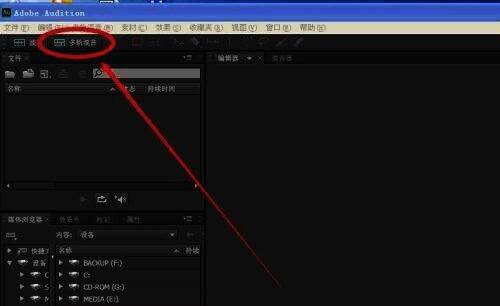
第一步:打开Adobe Audition CS6软件(如图所示)。
打开Adobe Audition CS6软件界面图

打开Adobe Audition CS6软件界面图

第二步:点击多轨混音(如图所示)。

点击多轨混音按钮界面图

点击多轨混音按钮界面图

第三步:此时会得到如图所示的界面(如图所示)。

点击多轨混音后得到的界面图

点击多轨混音后得到的界面图

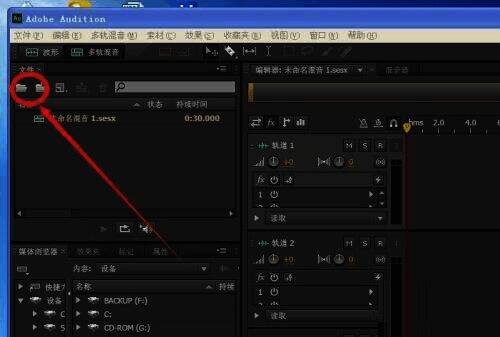
第四步:点击文件夹来查找需要处理的音乐素材(如图所示)。

查找音乐素材界面图

查找音乐素材界面图

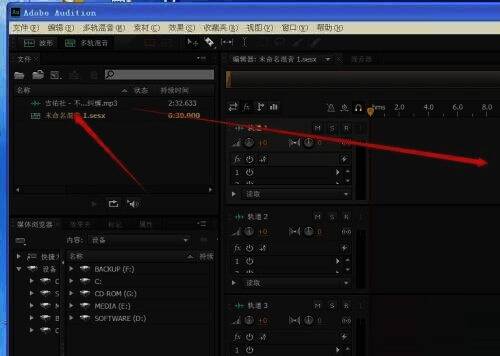
第五步:将找到的素材拖动到多轨栏(如图所示)。

将素材拖动到多轨栏界面图

将素材拖动到多轨栏界面图

第六步:上下拖动黄线就可以调节音乐声音的大小,拖动下面的紫线则可以改变声响的输出方向,也就是声像在左还是在右(如图所示)。
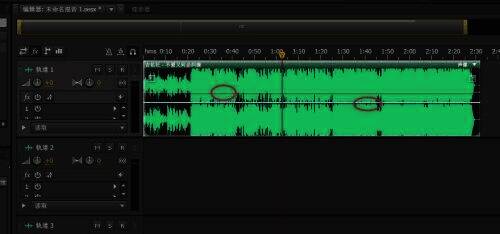
调节声音大小和声像输出界面图

调节声音大小和声像输出界面图

好易家游戏站

陌生来电要警惕,分享屏幕别随意,未知链接不点击,个人信息不透露,转账汇款多核实,骗局千万要记牢。
有效预防诈骗,请安装国家反诈中心APP!