猎豹浏览器电脑版关闭时自动清理数据的设置步骤 猎豹浏览器电脑版关闭时自动清理数据怎么设置

发布时间:2025-02-24 10:41:36阅读:29287

你是否想知道如何设置猎豹浏览器电脑版在关闭时自动清理数据呢?猎豹浏览器电脑版的关闭时自动清理数据功能,能够出色地保护个人隐私。许多小伙伴还不清楚具体的设置方法,下面就为大家精心整理了猎豹浏览器电脑版关闭时自动清理数据的设置教程,让我们一同来了解吧。
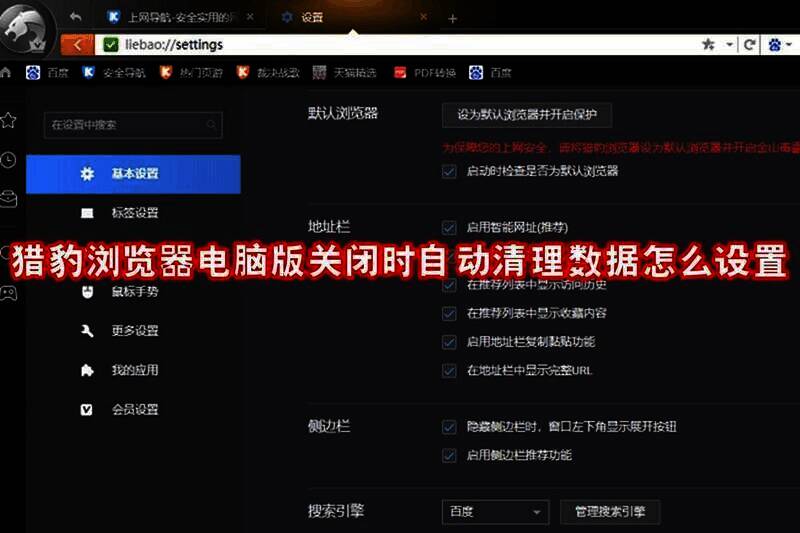
猎豹浏览器电脑版关闭时自动清理数据相关展示图

猎豹浏览器电脑版关闭时自动清理数据相关展示图

猎豹浏览器电脑版关闭时自动清理数据怎么设置

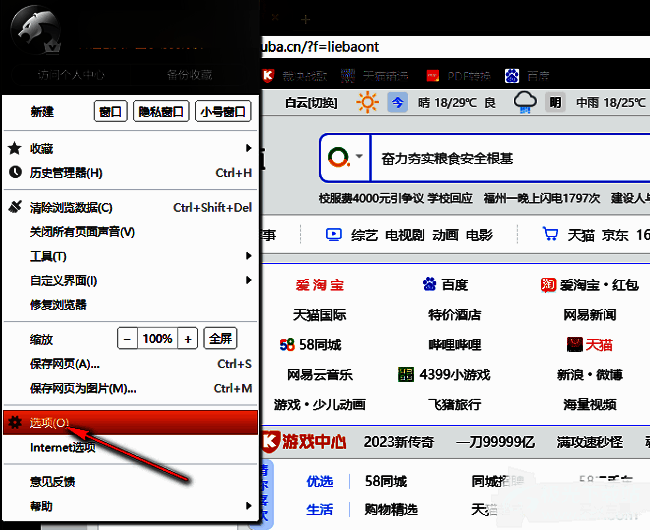
1、双击打开猎豹浏览器电脑版软件,点击左上角的头像框。
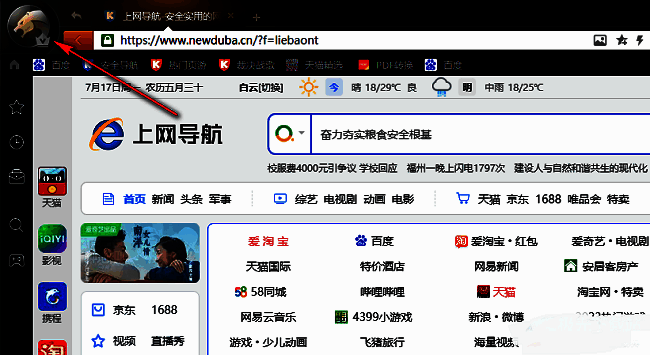
点击猎豹浏览器左上角头像框界面图

点击猎豹浏览器左上角头像框界面图

2、接着点击下方列表中的“选项”。

点击猎豹浏览器选项界面图

点击猎豹浏览器选项界面图

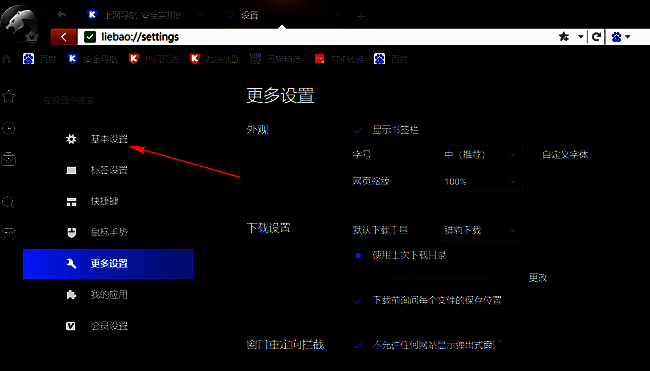
3、在打开的窗口界面中,点击左侧栏中的“基本设置”选项。

点击猎豹浏览器基本设置选项界面图

点击猎豹浏览器基本设置选项界面图

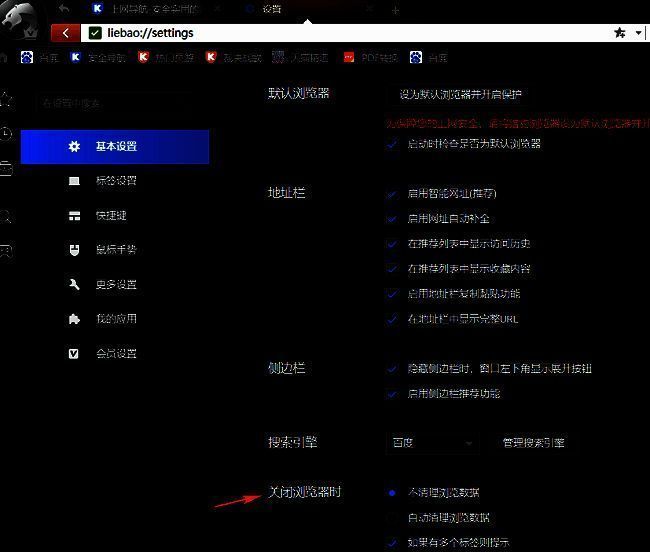
4、然后找到右侧中的“关闭浏览器”一栏。

找到猎豹浏览器关闭浏览器一栏界面图

找到猎豹浏览器关闭浏览器一栏界面图

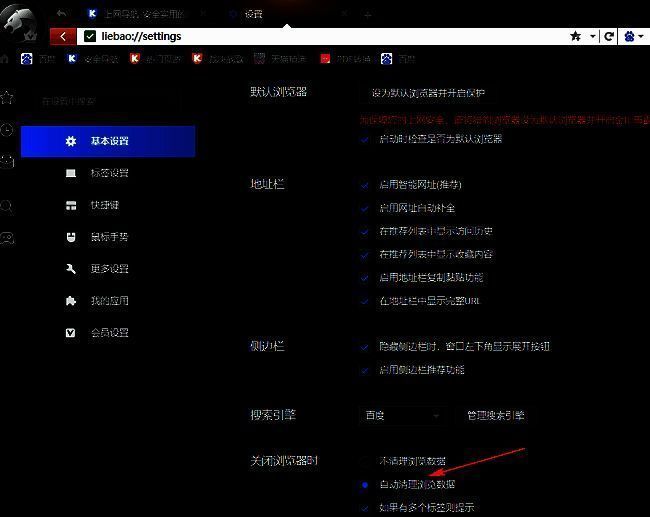
5、最后将其中的“自动清理浏览数据”选项小方框给勾选上就可以了。

勾选猎豹浏览器自动清理浏览数据选项界面图

勾选猎豹浏览器自动清理浏览数据选项界面图

好易家游戏站

陌生来电要警惕,分享屏幕别随意,未知链接不点击,个人信息不透露,转账汇款多核实,骗局千万要记牢。
有效预防诈骗,请安装国家反诈中心APP!