Google Chrome是一款极为出色的网页浏览器,它是谷歌公司精心打造的产品。不少用户对如何清理该浏览器的缓存还不太明晰,下面将为大家带来详尽的介绍,有兴趣了解的小伙伴赶紧一同来看看吧!

Google浏览器怎么清理缓存
第一步
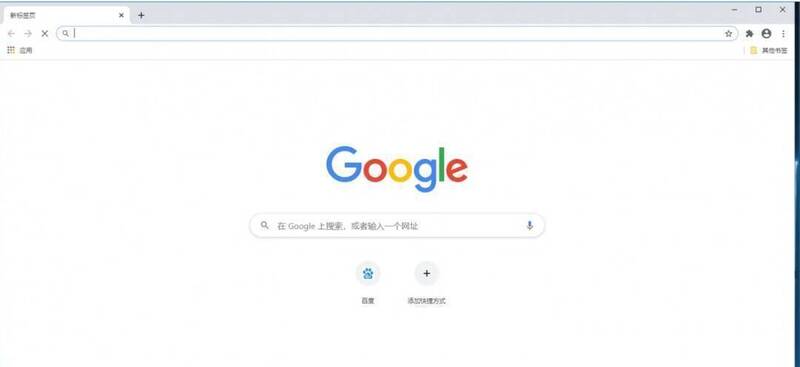
开启电脑,找到Google Chrome浏览器的图标,双击它以进入浏览器的主页。
第二步
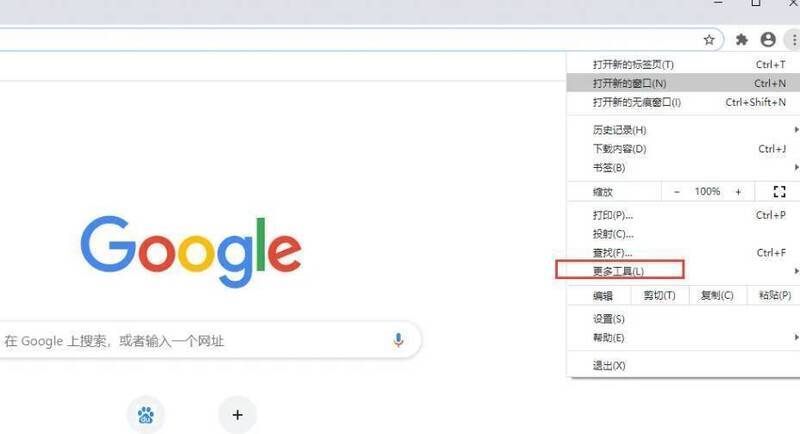
在浏览器主页的右上角位置,找到并点击由三个垂直点构成的图标(这是更多操作菜单)。
第三步
在弹出的下拉菜单里,找到并点击“更多工具”这个选项。
第四步
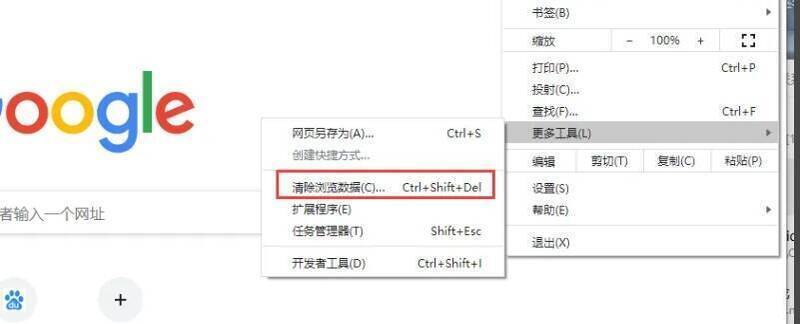
在“更多工具”的子菜单当中,选择“清除浏览数据”选项。

第五步
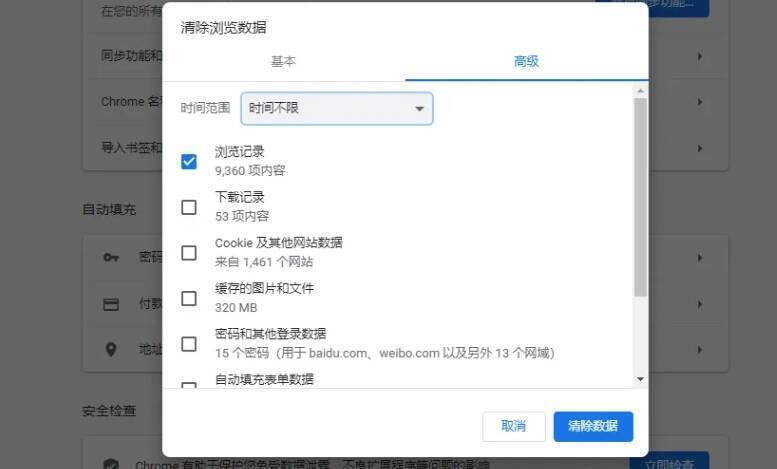
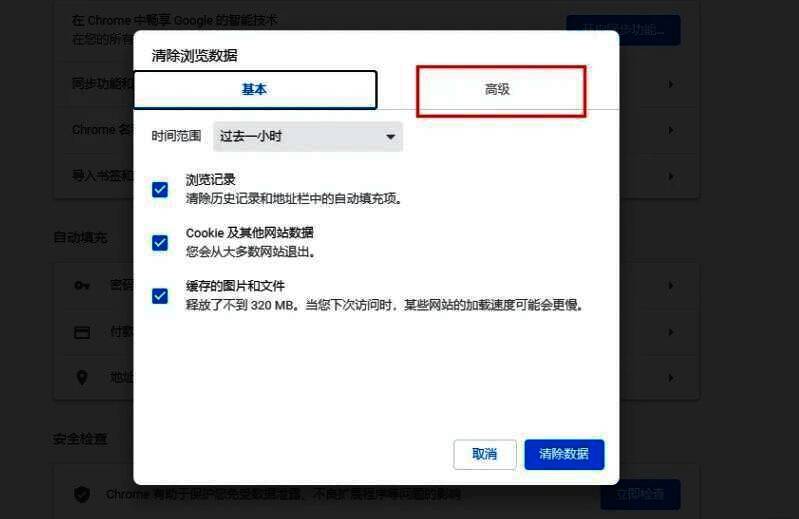
在弹出的“清除浏览数据”对话框中,你能够选择想要清除的时间范围,例如“过去一小时”、“今天”、“过去四周”或者“全部时间”。
第六步
在“基本”选项卡下方,要确保已经勾选“缓存的图像和文件”选项。要是你期望进行更深度的清理,可以点击“基本”选项卡右侧的“高级”选项卡,从而选择更多的数据类型进行清除,像浏览历史记录、Cookies及其他网站数据等。完成选择之后,点击“清除数据”按钮来执行缓存清除操作。