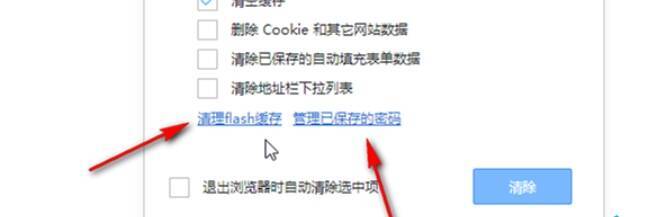
不少小伙伴都想知道360极速浏览器电脑版缓存该如何清除,实际上,它可以单独进行清理。下面为大家精心整理了360极速浏览器电脑版缓存的清理教程,一起来瞧瞧吧。
360极速浏览器电脑版缓存怎么清除
第一步
双击桌面上的360极速浏览器图标,将浏览器打开。
第二步
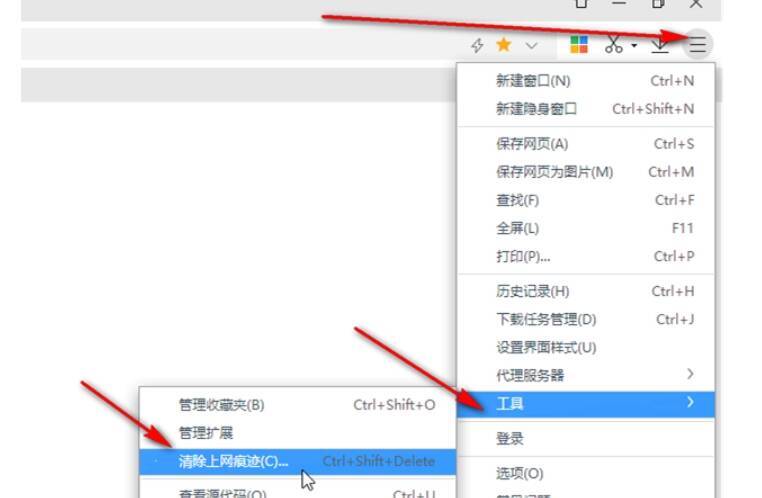
在浏览器界面的右上角位置,找到并点击那个由三条直线组成的图标,这个图标通常被叫做“菜单”或者“设置”图标。
第三步
在弹出的菜单里,点击“工具”选项,接着在下级菜单中选择“清除上网痕迹”。你也能够直接按下键盘上的Ctrl + Shift + Delete组合键,快速打开这个界面。
第四步
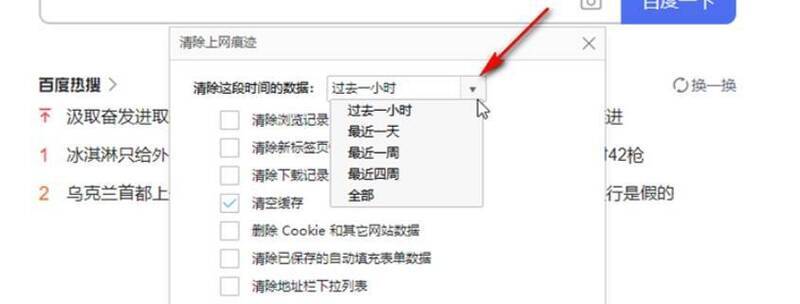
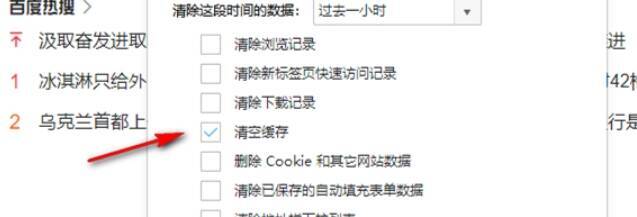
在打开的“清除上网痕迹”窗口中,会看到一个下拉箭头,通过它可以选择需要清理缓存的时间范围。你可以根据自身需求,选择“全部”“一天前”“一周前”等选项。
第五步
勾选“清除缓存”选项,这样就能清除浏览器缓存中的网页数据了。要是你还想清理其他内容,像浏览历史、Cookies、保存的表单数据等,也能按需勾选相应的选项。
第六步
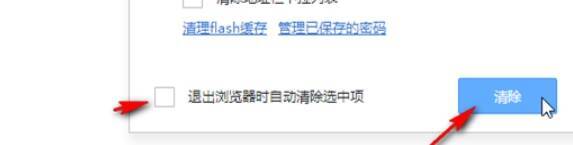
点击窗口下方的“清除”按钮,开始执行清理操作。浏览器会按照你选择的选项和时间范围,删除相应的数据。