你是否想知道360极速浏览器电脑版皮肤该如何更换呢?其实,360极速浏览器电脑版皮肤能够通过自主搜索来进行切换。不少小伙伴还不清楚具体的更换方法,下面就为大家详细整理了360极速浏览器电脑版皮肤的更换教程,让我们一同来了解一下吧。

360极速浏览器电脑版皮肤怎么更换
第一步
在电脑桌面上找到360极速浏览器的快捷图标并双击打开,顺利进入浏览器的主页界面。
第二步
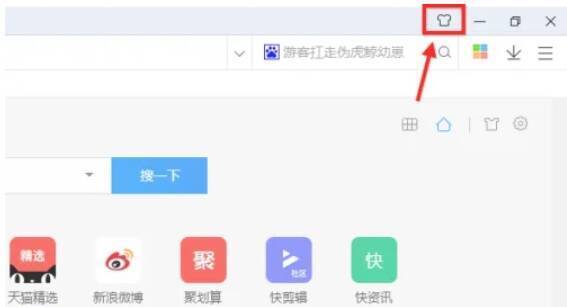
来到浏览器主页的右上角位置,你会看到一个类似服装或者换肤模样的图标(通常呈现为小衣服或者彩色笔的形状),点击这个图标,就能进入皮肤中心啦。
第三步
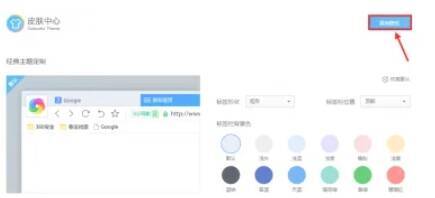
进入皮肤中心页面之后,在右上角处点击“更换壁纸”选项。点击后会弹出一个新的页面或者弹窗,这里会展示出可供选择的壁纸列表或者分类。
第四步
依据壁纸的不同分类(像自然、风景、动漫、明星等),慢慢浏览并挑选你心仪的壁纸。你可以使用鼠标滚轮上下滚动,或者点击页面下方的分页按钮来查看更多的壁纸。

第五步
当你找到喜欢的壁纸后,把鼠标指针悬停在该壁纸上。这时,会出现一个“设为壁纸”或者类似字样的按钮,点击这个按钮,就能将当前这张壁纸设置为360极速浏览器的皮肤了。

第六步
壁纸成功设置之后,360极速浏览器的界面会马上更新为你所选的壁纸样式。你可以关闭皮肤中心页面,接着继续浏览网页,感受新皮肤带来的视觉效果。