你是否想知道恒星播放器电脑版的截图保存位置该如何更改呢?其实,恒星播放器电脑版的截图保存位置是能够手动进行修改的。不少小伙伴还不清楚具体的更改方法,接下来就为大家详细整理了恒星播放器电脑版截图保存位置的更改教程,让我们一同来了解一下吧。

恒星播放器电脑版截图保存位置怎么更改
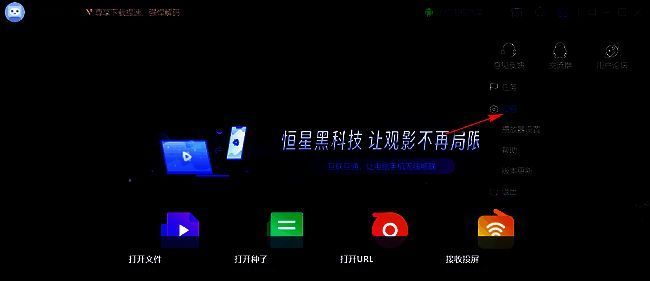
1、双击打开恒星播放器电脑版软件,点击界面右上角的“更多”图标。

2、随后,在下方弹出的选项列表中,点击“设置”选项。
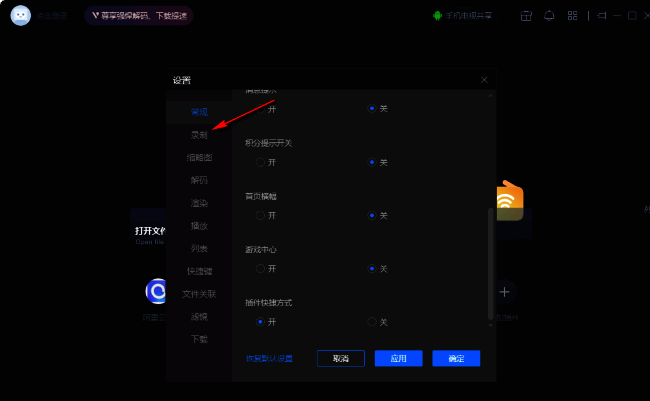
3、在打开的窗口界面里,点击左侧栏中的“录制”选项。
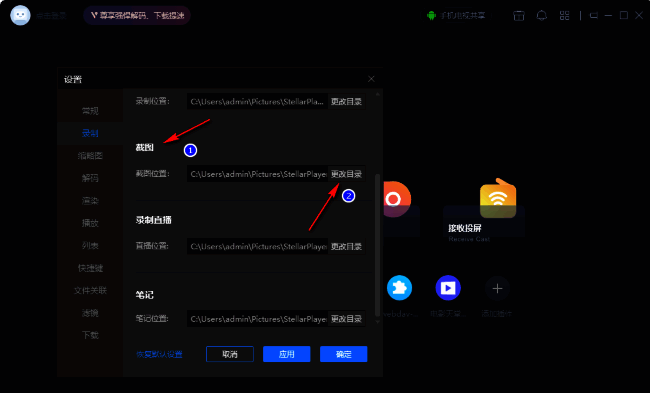
4、接着,在右侧找到“截图位置”,点击旁边的“更改目录”按钮。
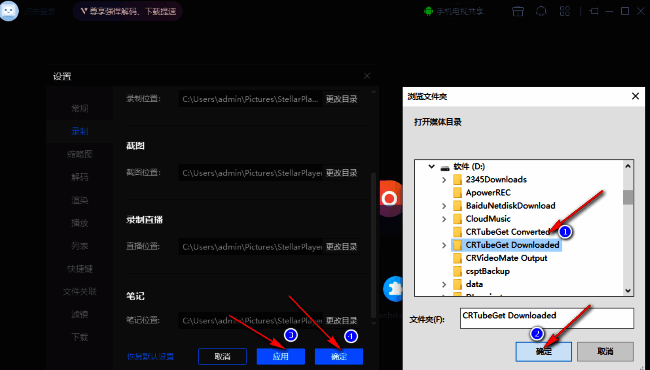
5、最后,在弹出的窗口中,挑选合适的截图保存位置,点击“应用”并确定即可完成更改。