Photoshop羽化技巧大揭秘!三招教你轻松实现选区柔化

发布时间:2025-06-20 23:54:25阅读:22915
  • 本文介绍了Photoshop这款图片处理软件,它界面简洁功能强大,官方版由Adobe公司打造,能满足不同用户需求。还阐述了安装步骤、新增的引导式编辑功能以及软件特色,如滤镜库、扩展功能、特效编辑等,新版还有教程可学
    系统工具大小:4.23MB更新时间:2025-03-04
    版本: 电脑版Mac版
    立即下载

图像处理神器再度上线

Photoshop作为全球顶尖的图像编辑软件,凭借其强大的功能和专业的操作界面,持续受到设计师与摄影爱好者的青睐。近期关于如何实现羽化效果的教程引发热议,这项能够让图像边缘自然过渡的技术,已成为众多用户提升作品质感的关键技巧。

启动软件进入操作界面

在使用任何羽化方法前,首先需要打开电脑上的图像处理软件并进入主界面。完成基础设置后即可开始进行羽化操作。
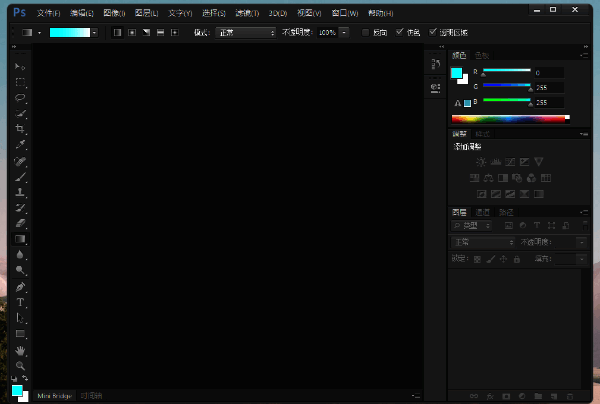
Photoshop软件启动后的主界面展示

套索工具搭配右键菜单羽化

当使用套索工具创建选区后,通过鼠标右键弹出菜单选择“羽化”选项,可以快速对选区边缘进行柔化处理。这种直观的操作方式特别适合新手用户,能够有效提升图片合成的自然度。
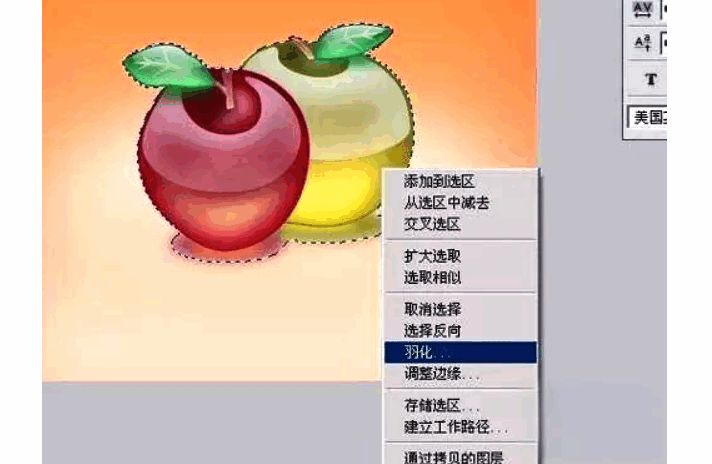
使用套索工具创建选区后点击右键选择羽化功能

菜单栏路径实现精确控制

对于追求细节调整的专业用户,建议通过顶部菜单栏的“选择”-“修改”-“羽化”路径进行操作。这种方式允许输入具体的羽化半径数值(单位为像素),可实现更精准的边缘模糊控制,适用于商业级图像处理需求。
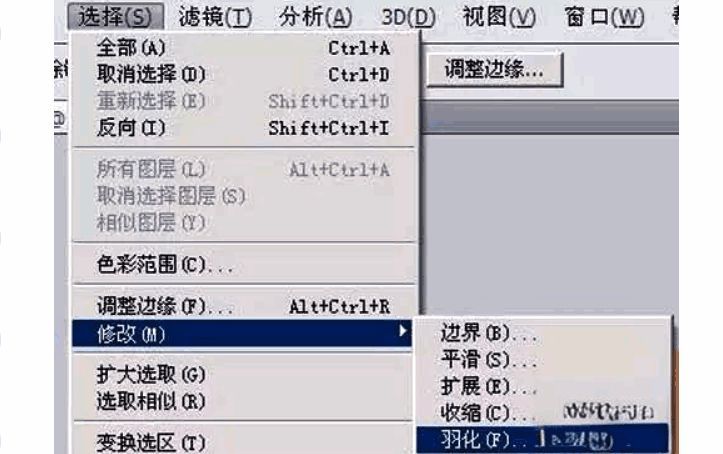
通过菜单栏选择修改选项中的羽化功能

快捷键提升工作效率

熟练掌握Shift+F6快捷键组合,能够在任意选区状态下快速调出羽化设置窗口。这个专业设计师常用技巧不仅能节省操作时间,还能在连续处理多张图片时显著提升效率。
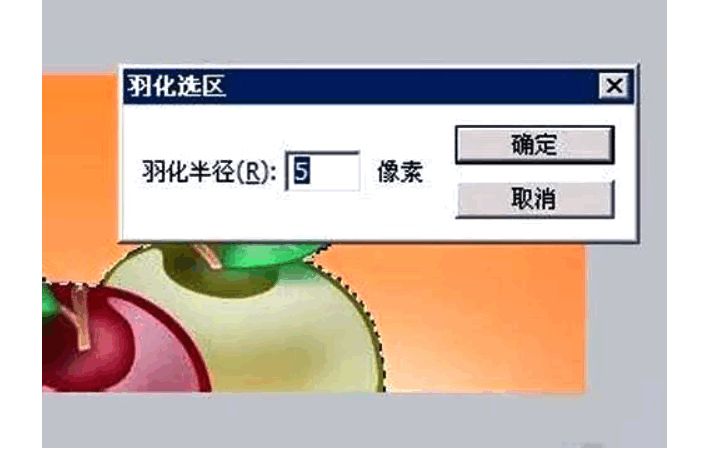
显示快捷键操作界面的提示信息

好易家游戏站

陌生来电要警惕,分享屏幕别随意,未知链接不点击,个人信息不透露,转账汇款多核实,骗局千万要记牢。
有效预防诈骗,请安装国家反诈中心APP!























