
关于HBuilderX的使用介绍
HBuilderX是由数字天堂推出的一款轻量级前端开发工具,凭借其简洁高效的界面和强大的编码功能,受到了众多开发者特别是前端爱好者的青睐。然而,对于刚接触这款软件的用户来说,如何正确进行文件的新建与运行仍是一个难点。本文将带您一步步了解HBuilderX的具体操作流程,帮助您快速上手。
新建HTML文件的步骤
首先,打开HBuilderX程序,点击顶部菜单栏中的【文件】选项,在下拉菜单中选择【新建】,然后根据需求选择要创建的文件类型,如JS、HTML或CSS等。
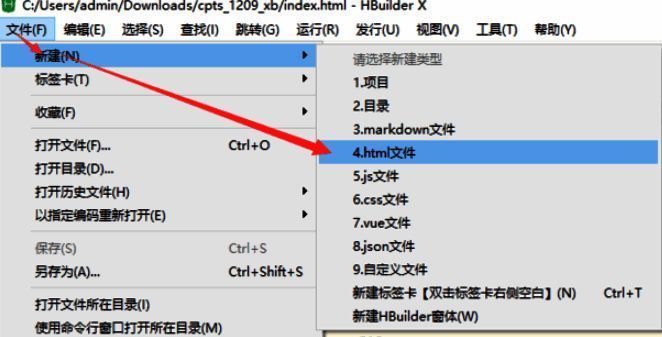
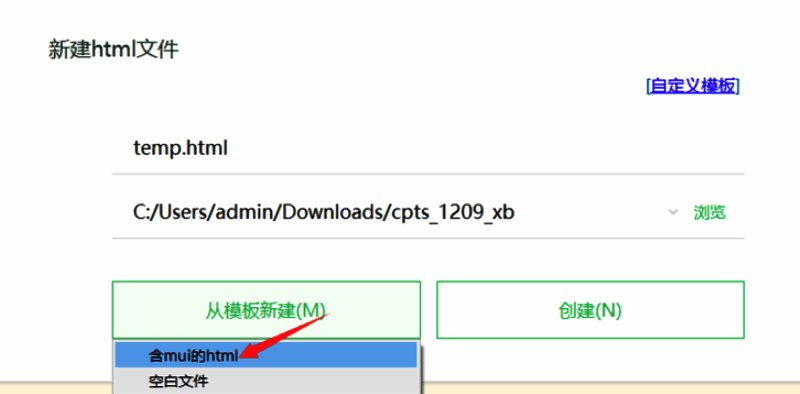
在本次演示中,我们以HTML文件为例。点击HTML文件选项后,会弹出一个新建窗口,建议初学者选择【含mui的HTML】模板,这样可以更方便地进行移动端页面开发。
编写并保存代码
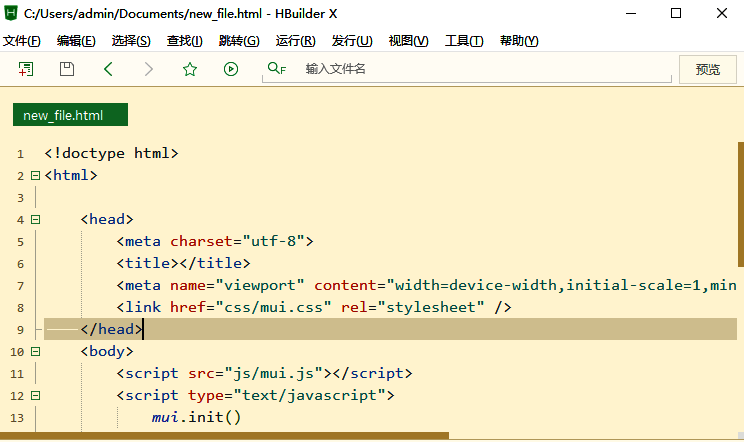
完成文件创建后,就可以开始输入所需的HTML代码了。无论是构建基础结构还是添加样式脚本,都可以在这里自由编辑。
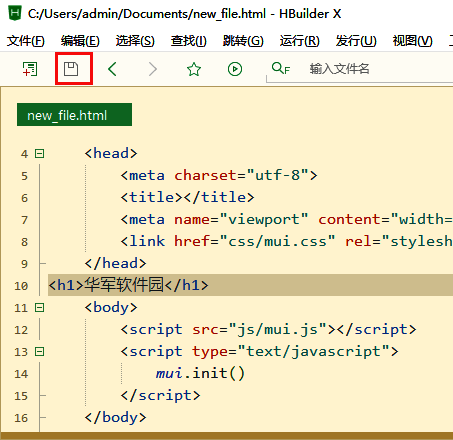
编辑完成后,务必对文件进行保存。您可以按下快捷键Ctrl+S,或者点击界面上方红框标注的位置来进行保存操作。
运行项目到浏览器
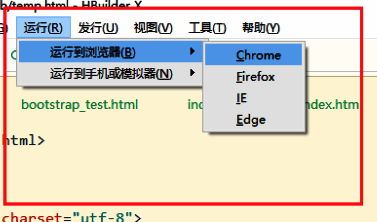
当代码编写和保存工作完成后,点击顶部菜单栏的【运行】选项,随后选择【运行到浏览器】,并从列表中挑选您希望使用的浏览器。
此时,所选浏览器将自动打开,并加载您刚刚编写的网页内容,您可以在实际环境中查看效果。

























