PS大神速成!一招教你玩转晶格化特效

发布时间:2025-06-22 23:39:44阅读:30574
  • 本文介绍了Photoshop这款图片处理软件,它界面简洁功能强大,官方版由Adobe公司打造,能满足不同用户需求。还阐述了安装步骤、新增的引导式编辑功能以及软件特色,如滤镜库、扩展功能、特效编辑等,新版还有教程可学
    系统工具大小:4.23MB更新时间:2025-03-04
    版本: 电脑版Mac版
    立即下载

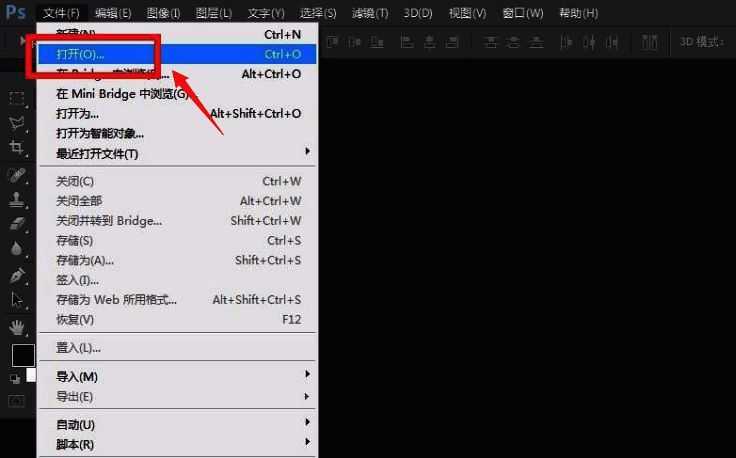
打开图片素材

在Photoshop软件中,点击左上角“文件”菜单中的“打开”按钮,选择需要处理的图片素材进行导入。
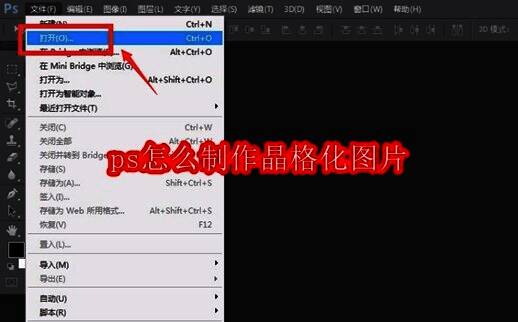
Photoshop界面展示,左侧工具栏明显,右侧已打开一张待处理的风景图片

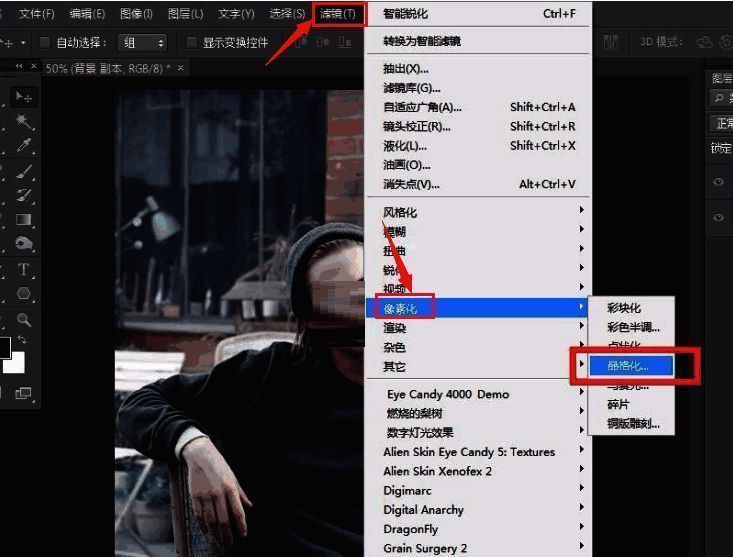
应用晶格化滤镜

完成图片导入后,前往顶部菜单栏中的“滤镜”选项,在下拉菜单中选择“像素化”,随后点击其中的“晶格化”功能。
Photoshop滤镜菜单展开,鼠标悬停在像素化选项上,下方子菜单显示晶格化功能

调整参数并锐化画面

在弹出的晶格化设置面板中,根据需求适当调节单元格大小参数,以达到理想的晶格效果。随后再次进入“滤镜”菜单,选择“锐化”类别,并点击“智能锐化”功能进一步优化图像清晰度。
智能锐化设置窗口打开,右侧为预览图,显示经过初步处理后的晶格化效果图

更改图层混合模式

最后一步,将当前图层的混合模式由默认的“正常”更改为“叠加”,从而增强整体视觉效果,使晶格化风格更加鲜明立体。
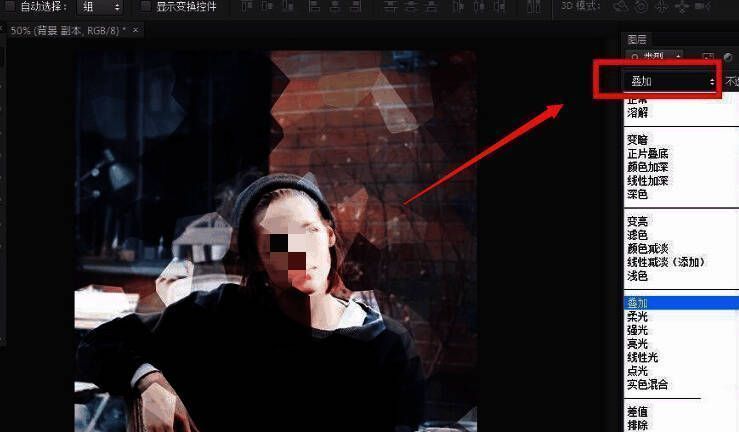
Photoshop右侧面板展示图层混合模式选项,当前选中‘叠加’模式,图像呈现最终处理效果

好易家游戏站

陌生来电要警惕,分享屏幕别随意,未知链接不点击,个人信息不透露,转账汇款多核实,骗局千万要记牢。
有效预防诈骗,请安装国家反诈中心APP!























