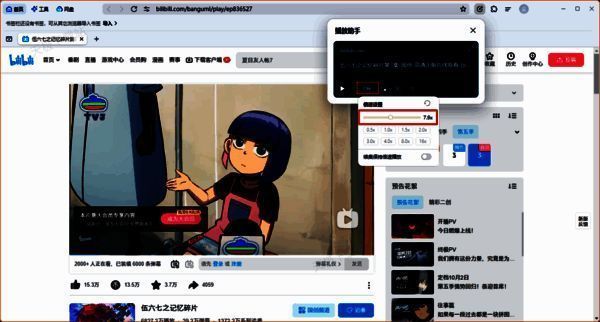
不少小伙伴都想知道夸克浏览器电脑版如何设置16倍速播放视频,其实夸克浏览器电脑版能够无视平台来进行16倍速播放视频的设置。下面为大家详细整理了夸克浏览器PC版设置16倍速播放视频的教程,一起来了解一下吧。

夸克浏览器电脑版16倍速播放视频怎么设置
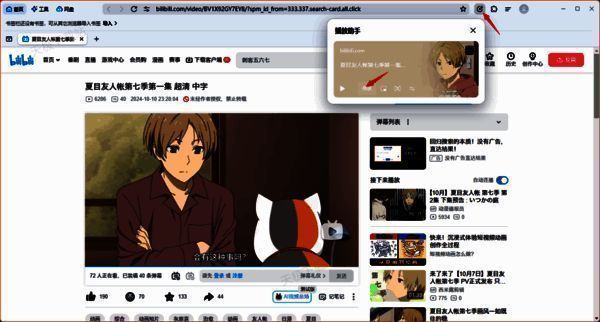
1. 首先,启动夸克浏览器,打开你想要播放的视频。接着,点击软件顶部右侧位置那个带有【一个圆一个▶】的播放助手图标,随后在弹出的窗口中点击【倍速】功能。
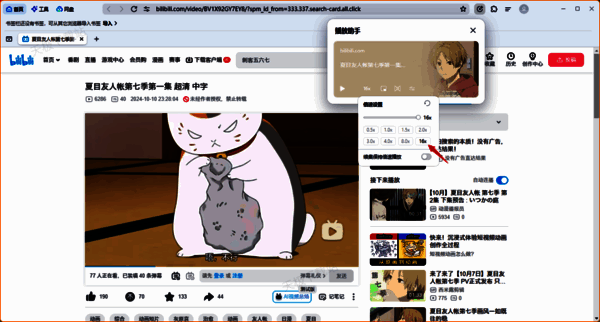
2. 然后,在【倍速设置】下方的选项里,直接选择【16x】,这样就能实现16倍速的视频播放了。
既然夸克浏览器可以进行16倍速的视频播放,那么它能不能自定义视频的加速倍速呢?如果可以,又该如何设置呢?接着往下看。
PC版夸克浏览器怎样自定义视频播放倍速
依旧按照上述方法,进入到【播放助手】的设置窗口。在【倍速设置】选项下,有一个滚动条,这里就是自定义视频播放倍速的地方,你可以根据自己的需求调整进度条。目前,该软件最高支持16倍速的视频播放。