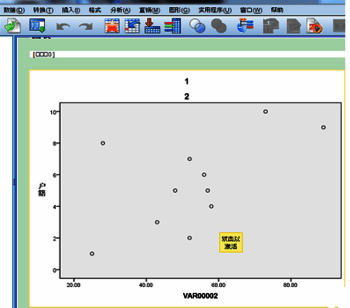
数据分析利器再升级,可视化操作不容错过
作为一款功能强大的统计分析软件,SPSS不仅在数据处理方面表现出色,在可视化呈现上也同样得心应手。其中,散点图作为一种展示变量之间关系的重要图表类型,广泛应用于科研、市场分析、教育评估等多个领域。对于初学者而言,掌握如何利用SPSS绘制散点图,是提升数据分析能力的关键一步。
打开软件并输入变量数据
首先启动SPSS程序,并在数据视图中输入你想要分析的两组变量数据。例如,你可以分别设置为“销售额”和“广告投入”,以便后续观察两者之间的潜在关联。
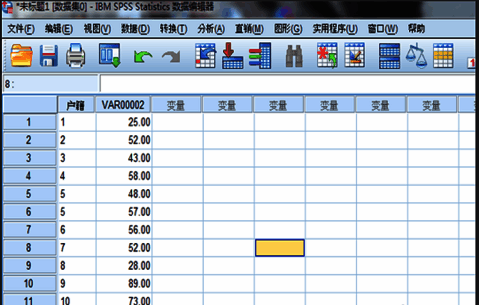
进入图形菜单选择散点图选项
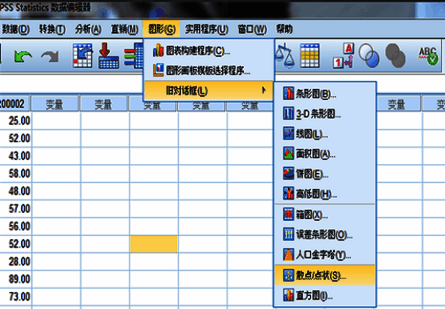
接下来点击顶部菜单栏的“图形”按钮,在下拉菜单中依次选择“旧对话框” > “散点/点状”。这一路径将引导你进入创建散点图的配置界面。
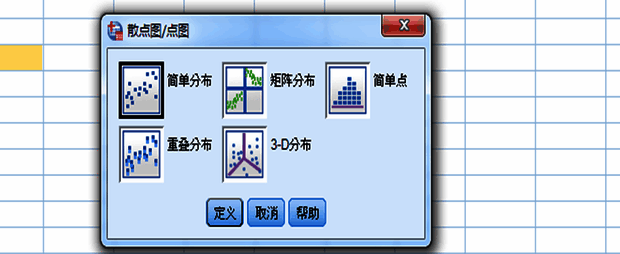
选择简单散点图模式
在弹出的窗口中,系统提供了多种散点图样式可供选择,这里我们以最基础的“简单散点”为例进行演示。点击该选项后,进入下一步配置界面。
设置X轴与Y轴变量
在新的设置页面中,你需要将之前输入的两个变量分别拖动到X轴和Y轴的位置。例如,可将“广告投入”设为X轴,“销售额”设为Y轴,这样可以直观地观察两者之间的分布趋势。
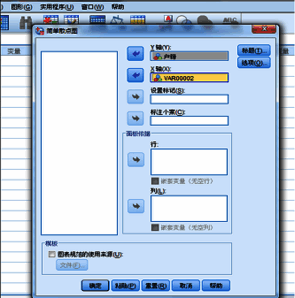
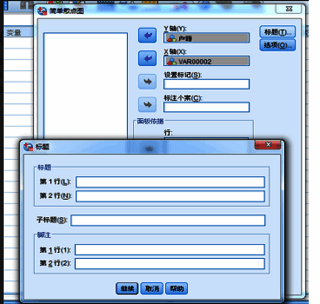
自定义图表标题增强可读性
完成变量分配后,点击“标题”按钮,输入一个清晰明了的图表名称,比如“广告投入与销售额关系图”。这一步有助于提升图表的专业性和易理解性。
生成最终散点图结果
确认所有设置无误后,点击“确定”按钮,SPSS会立即为你生成一张专业的散点图。此时你可以通过图表直观地发现数据之间的相关性,为进一步的回归分析或聚类研究提供依据。