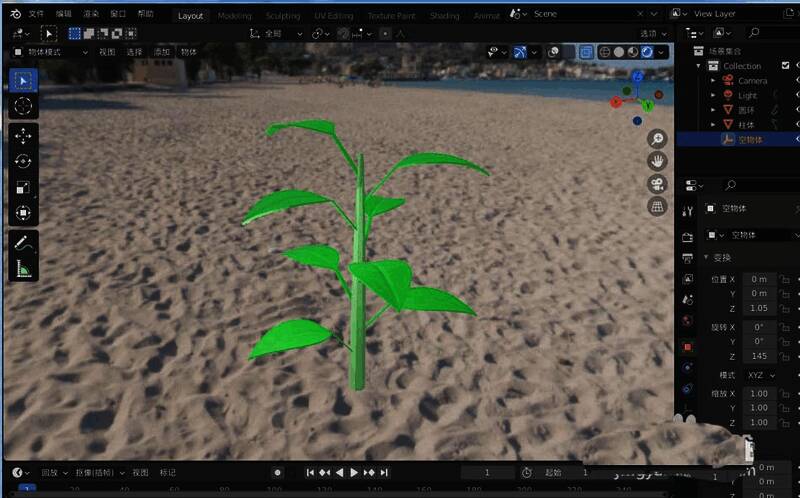
进入编辑模式并创建基础形状
首先打开Blender 2.9,加载准备好的模型文件。随后按下快捷键V创建一个圆柱体,作为树干的基础形态。接下来按Tab键切换至编辑模式,为后续的细节调整做好准备。
切割与缩放打造自然树干轮廓
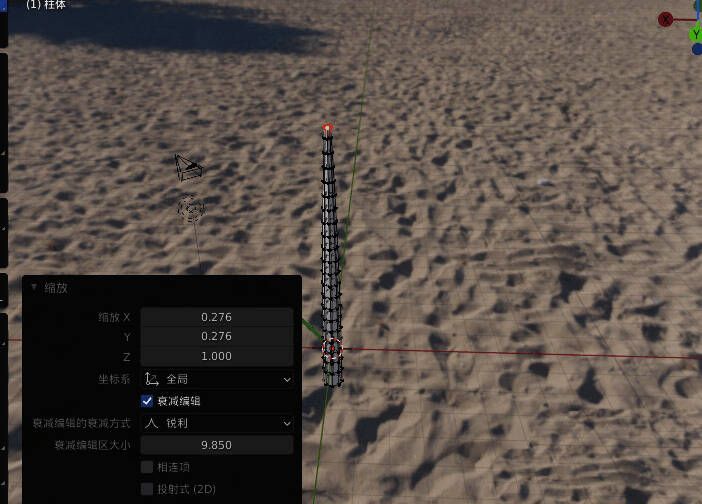
在编辑模式下,使用Ctrl+R快捷键对圆柱体进行20次均匀切割,以增加模型的细分层次。随后选中顶部顶点,按下S键进行缩放操作,打造出上窄下宽、类似真实树干的自然轮廓。
添加材质与空物体构建树叶结构
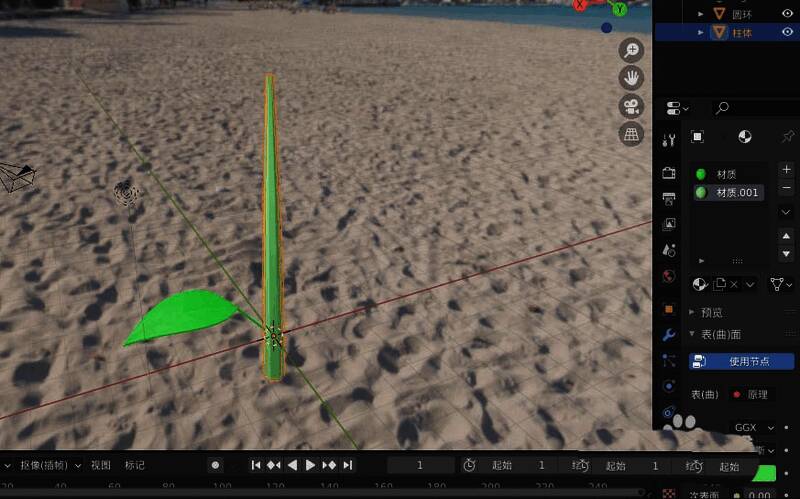
完成树干造型后,为其赋予绿色材质,使模型更具视觉真实感。接着点击“添加”菜单,选择“空物体”中的球形图标,作为辅助控制树叶分布的参考点。
使用阵列修改器复制树叶并调整分布效果
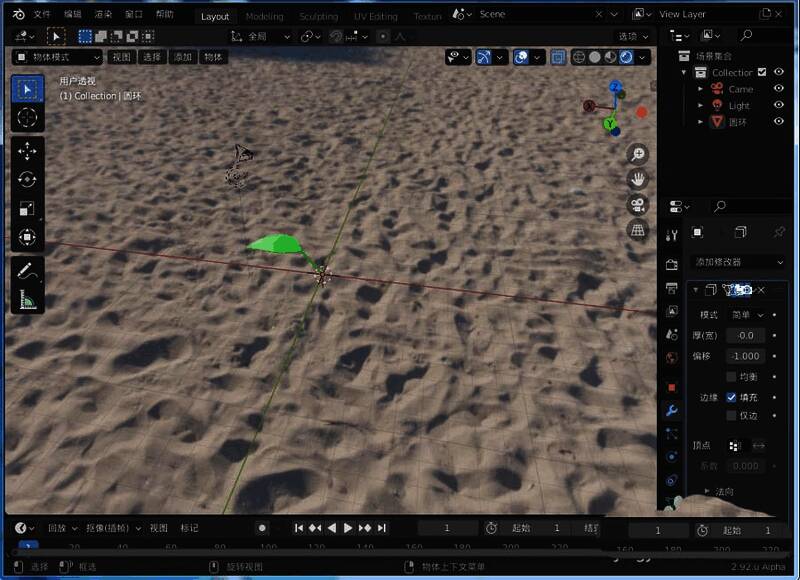
选中代表树叶的模型对象,点击添加“阵列修改器”,设置数量为8,并将“物体”参数指定为之前创建的空物体球体。通过这种方式可以实现围绕中心点均匀分布的效果。
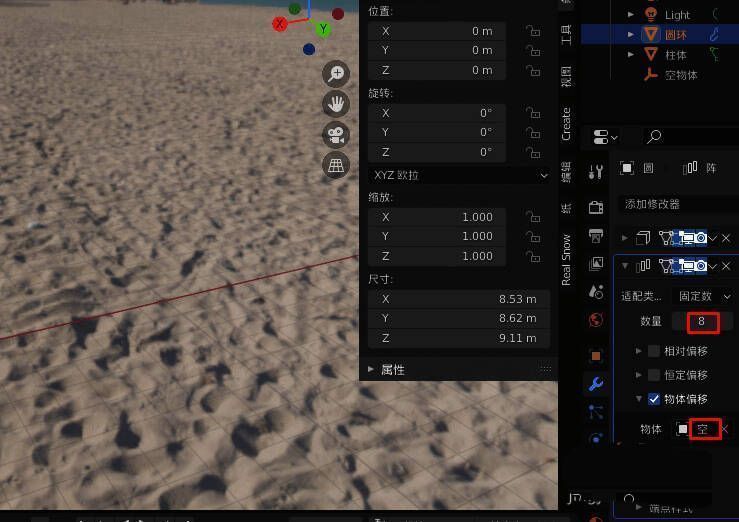
微调空物体尺寸提升整体立体感
进一步选中空物体球体,按下N键调出右侧面板,适当调整Z轴方向的尺寸数值,让树叶呈现出更自然的上下错落感,从而增强整棵树的空间立体表现。
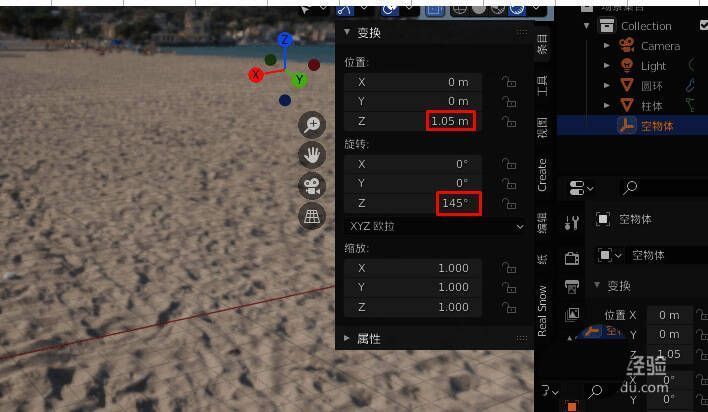
完成最终效果展示
经过一系列建模与调整操作后,一棵栩栩如生、绿意盎然的小树苗便完成了。整个过程简洁高效,非常适合初学者快速掌握Blender的基本建模流程。