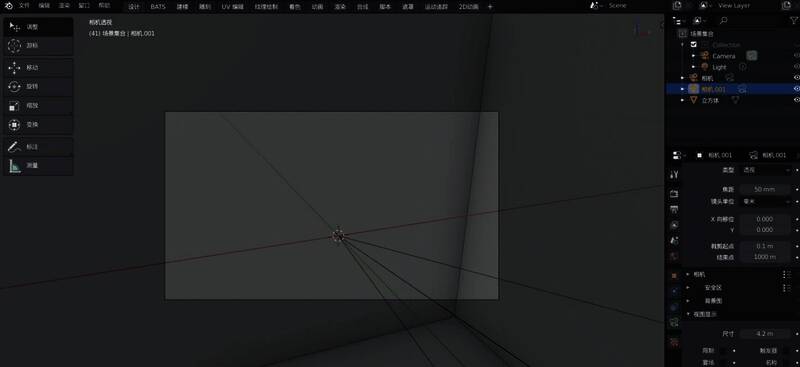
Blender软件介绍与更新亮点
Blender作为一款功能强大的免费开源三维图形图像处理工具,凭借其专业的建模、动画、渲染等功能,在设计师和CG爱好者中广受欢迎。近期版本在用户体验方面进行了多项优化,使得诸如摄像机设置等操作更加直观便捷。
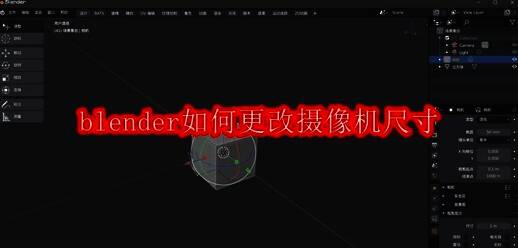
创建并选中摄像机对象
启动Blender后进入主界面,按下Shift+A快捷键打开添加菜单,在弹出的选项中选择“相机”按钮即可完成摄像机的创建。创建完成后需要点击选中该摄像机对象,以便进行后续参数调整。
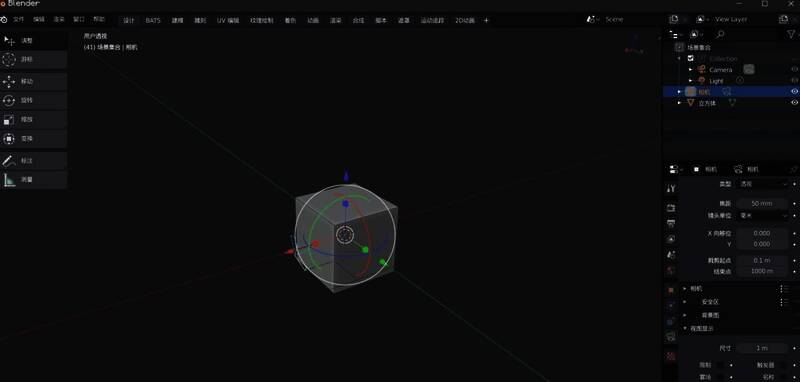
进入摄像机设置面板
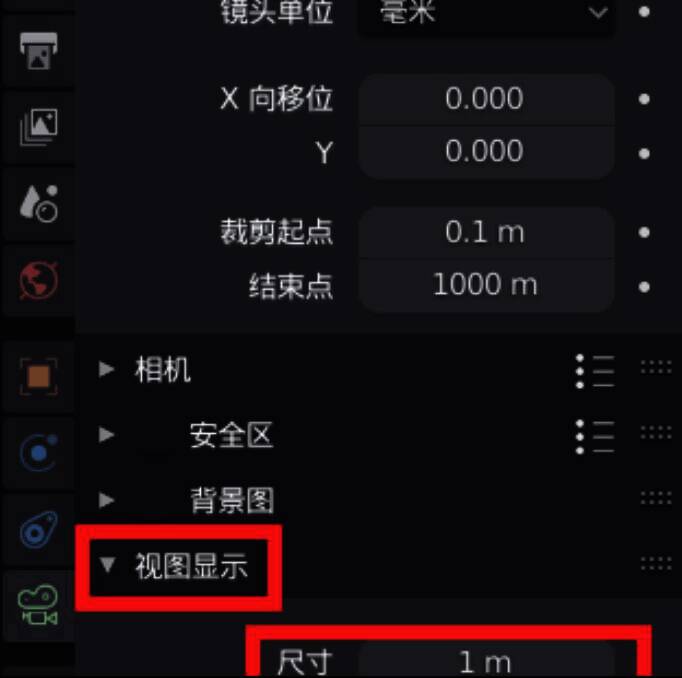
在界面右侧的功能面板中找到“相机”图标并点击,切换至摄像机专属设置页面。在这里可以对焦距、传感器尺寸等多种参数进行调节,满足不同场景需求。
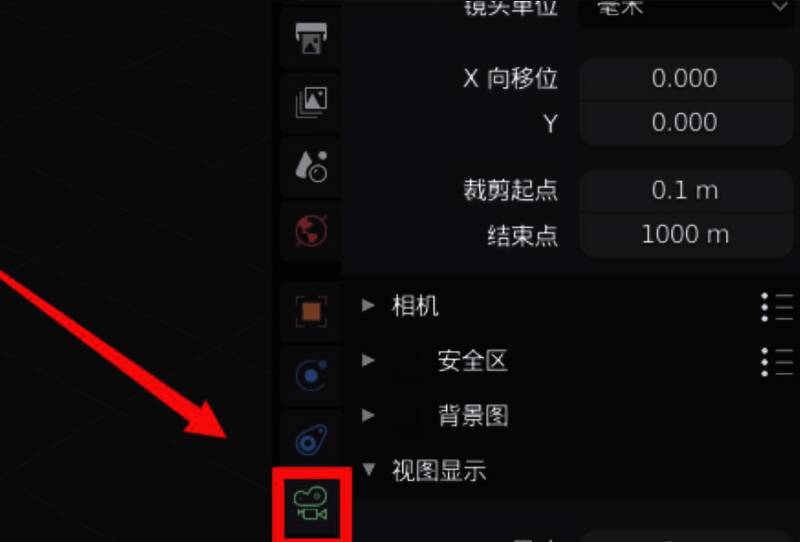
调整摄像机尺寸参数
在摄像机设置界面中找到“视图显示”部分,其中包含“尺寸”滑动条。拖动该滑块即可实时改变摄像机在视图中的显示尺寸,从而影响画面的拍摄范围和视角效果。
观察尺寸变化的实际效果
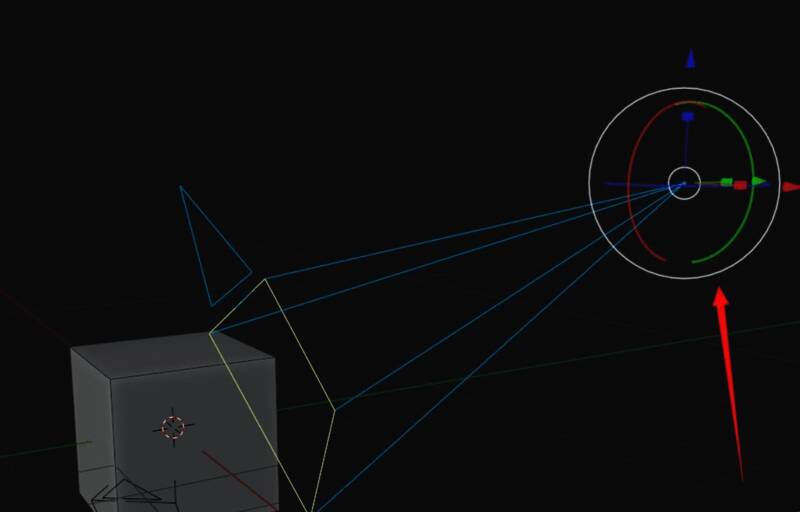
修改完尺寸后,在主视图中可以看到摄像机模型的大小发生了明显变化。通常尺寸越大,表示摄像机捕捉到的画面范围越广,这在制作全景镜头或特定构图时非常实用。
切换至摄像机视角并微调
按下数字键盘上的0键即可快速切换至当前摄像机视角,此时可以根据实际预览画面进一步调整摄像机的位置和角度,确保最终成像符合预期构图和视觉风格。