在Excel里如何批量替换不同内容呢?其实,Excel批量替换不同内容要用到替换功能。不少小伙伴还不清楚具体的操作方法,下面为大家整理了一份Excel批量替换不同内容的教程,让我们一同来了解一下吧。
excel批量替换不同内容怎么操作
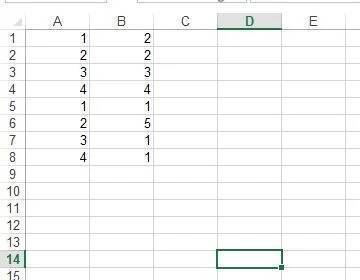
1、首先,打开需要进行操作的Excel文件。这里为了便于演示,在Excel中输入了1、2等内容,我们要对Excel里的1进行替换。
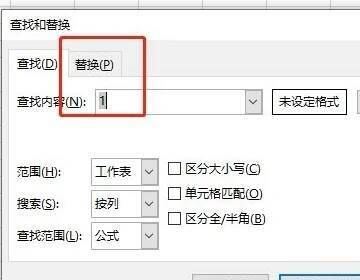
2、按下电脑键盘的组合键Ctrl + F,或者运用Office软件编辑界面上的查找替换功能。点击【替换】按钮,输入想要替换的内容。
3、可以在需要替换的列处,点击向下箭头,从中选择要替换的列。
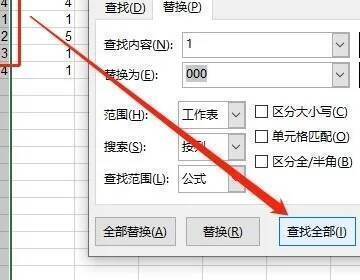
4、接着按下键盘的Ctrl + A,选中需要替换的单元格。
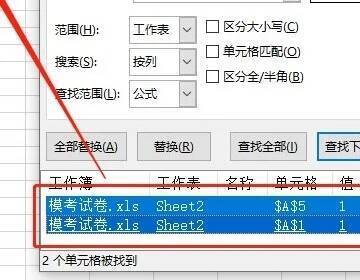
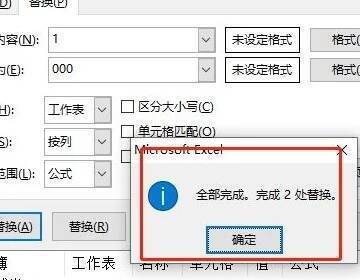
5、最后点击【全部替换】,就能对选中列的内容进行全量替换。替换完成后,点击保存文件即可。