软件功能简介
迅读PDF大师是一款功能强大且操作便捷的PDF阅读与管理工具,广受用户青睐。其中一项实用功能就是可以将软件设置为系统默认的PDF阅读器,方便用户快速打开各类PDF文件。然而,许多用户并不清楚如何进行这一设置,今天我们就来手把手教你完成整个流程。
启动迅读PDF大师
首先,在电脑中找到并点击打开“迅读PDF大师”软件。

进入软件设置界面
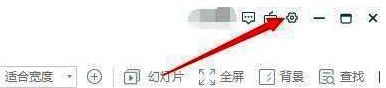
在软件主窗口界面中,找到并点击右上角或侧边栏的“设置”按钮,进入个性化配置选项。

选择常规设置分类
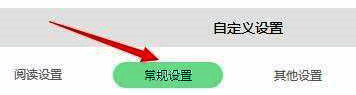
在弹出的“自定义设置”窗口中,点击左侧菜单中的“常规设置”选项,进入基础功能配置页面。
查找关联设置选项
在“常规设置”页面中,向下滑动或浏览至“关联设置”区域,这里可对文件格式默认打开方式进行设定。
开启默认阅读器权限
在“关联设置”区域内,勾选“设置为默认PDF阅读器”选项,确认赋予迅读PDF大师处理PDF文件的优先权。

保存设置并完成操作
最后,点击窗口下方的“确定”按钮,保存所有更改,设置即刻生效。

再次确认默认状态
返回主界面后,您可以尝试双击任意PDF文件,确认是否已由迅读PDF大师自动打开,以此验证设置是否成功。



























