Windows10系统文件搜索功能重启指南
在使用Windows 10操作系统的过程中,很多用户发现文件搜索功能出现异常,无法快速定位所需文件。其实,我们可以通过重启相关服务来解决这一问题。以下是详细的步骤说明,帮助你轻松恢复高效的文件查找体验。
进入“计算机管理”界面
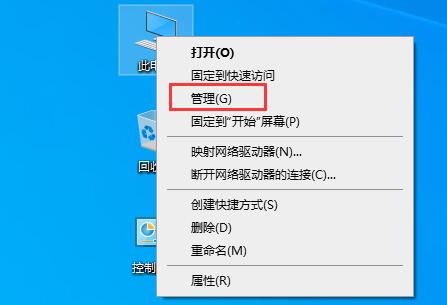
首先,将鼠标指针放置在桌面上的“此电脑”图标上,点击右键,在弹出菜单中选择“管理”选项,进入系统管理界面。
找到“服务和应用程序”设置
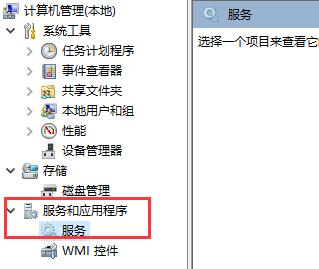
在左侧功能列表中,向下滚动并定位至“服务和应用程序”栏目,点击进入该模块,随后选择“服务”选项以查看所有系统服务项目。
打开Windows Search服务设置
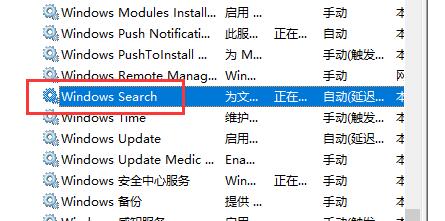
在服务列表中,找到名为“Windows Search”的服务项,双击该条目以打开其属性设置窗口。
修改启动类型并重启服务
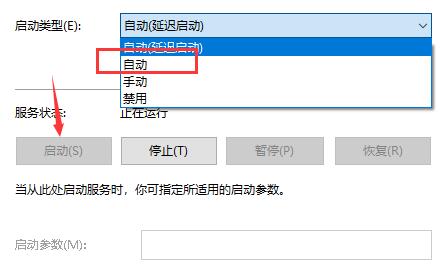
在服务属性窗口中,将“启动类型”更改为“自动”,然后点击“停止”按钮关闭当前运行的服务,稍后再次点击“启动”按钮重新激活服务,从而完成重启操作。