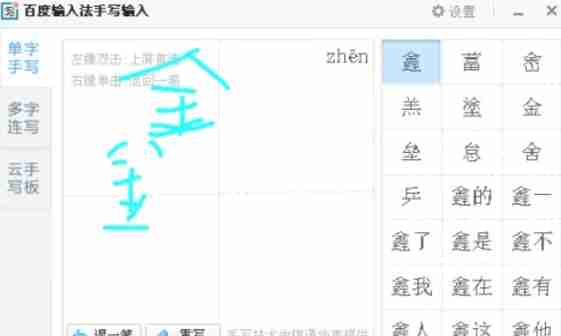
不少小伙伴想知道百度输入法电脑版手写模式该如何打开,其实百度输入法电脑版是具备手写模式的。下面为大家精心整理了百度输入法电脑版手写模式的使用教程,咱们一起来瞧瞧吧。

百度输入法电脑版手写模式怎么打开
第一步
在电脑右下角的任务栏处,找到输入法切换图标(一般是小键盘模样或类似图标),点击该图标,接着在弹出的选项里选择“百度输入法”。

第二步
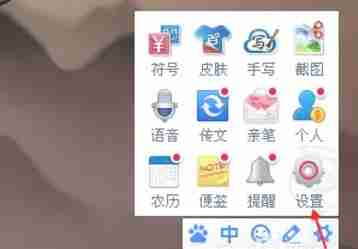
成功切换到百度输入法后,点击百度输入法状态栏后面的小齿轮图标按钮,此按钮是设置的入口。

第三步
在弹出的菜单中,选择最后一项“设置”选项卡,这样就能打开百度输入法的详细设置界面。
第四步
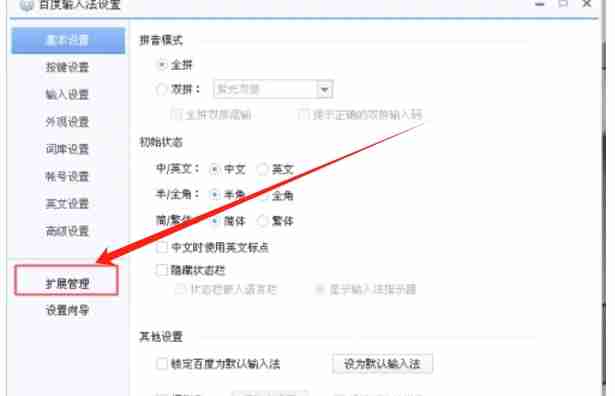
进入设置界面后,找到并点击左侧的“扩展管理”选项。这里罗列了所有可用的输入法扩展功能。
第五步
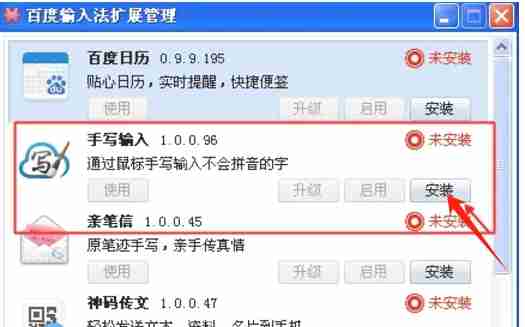
在扩展管理页面中,找到“手写输入”选项,然后点击“安装”按钮。此时会出现一个进度条,显示手写输入插件的安装进度。不过在其他地方(比如非百度输入法的设置界面)可能无法直接看到这个安装进度条。
第六步
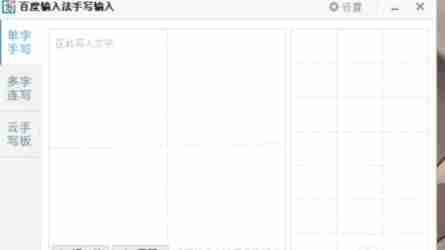
安装完成后,桌面上可能会出现手写输入的快捷方式(这取决于你的系统设置和百度输入法的版本)。你也可以直接在百度输入法的输入框中,通过右键菜单或者工具栏选择“手写输入”来启动该功能。
第七步
启用手写输入后,你就可以使用鼠标或者触摸屏来书写汉字啦。书写的汉字会在右侧显示待选文字,你点击正确的文字就能完成输入。