
设计效率提升技巧
CorelDRAW作为一款专业级的图形设计软件,凭借其强大的功能和直观的操作界面,深受设计师群体喜爱。其中,模板保存功能能够极大提升工作效率,本文将详细介绍如何在CorelDRAW中保存模板,帮助用户快速掌握这一实用技巧。
绘制基础图形并锁定设置
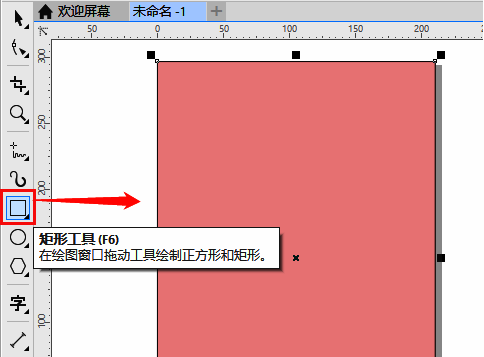
首先,在CorelDRAW主界面中选择“矩形工具”,绘制一个标准矩形,并将其填充为粉色背景色,作为模板的基础框架。
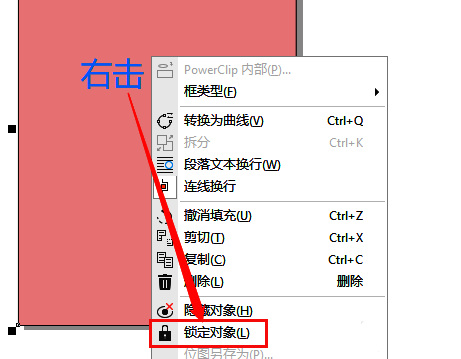
完成绘制后,右键点击该图形,选择“锁定对象”按钮,防止后续操作中误动基础图形,确保模板结构稳定。
保存为模板的具体步骤
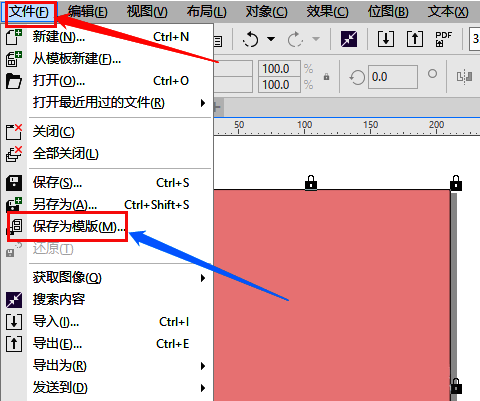
接下来,点击软件左上角的“文件”菜单,在下拉列表中找到“保存为模板”选项,进入模板存储设置界面。
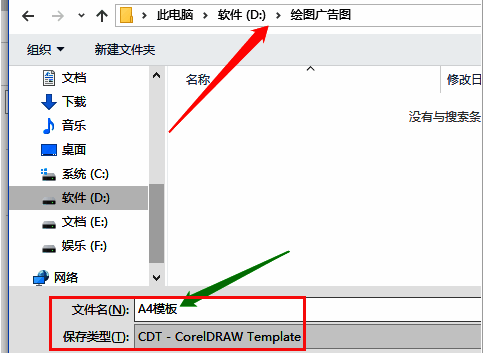
在弹出的窗口中,选择合适的存储路径,并为模板命名以便于日后查找和调用。确认无误后,点击保存即可完成整个模板创建流程。
模板功能带来的便利性
通过上述步骤,用户可以轻松地将常用设计布局保存为模板,从而在今后的设计项目中实现快速调用,大幅缩短前期准备时间,显著提高设计工作的连贯性和一致性。

























