操作前的准备与背景说明
在处理CDR格式的图形文件时,很多用户希望可以快速访问常用文档。通过为文件创建桌面快捷方式,能极大提升工作效率。以下是一套完整且经过优化的操作流程,帮助你轻松实现这一目标。
打开需要保存的图形文件
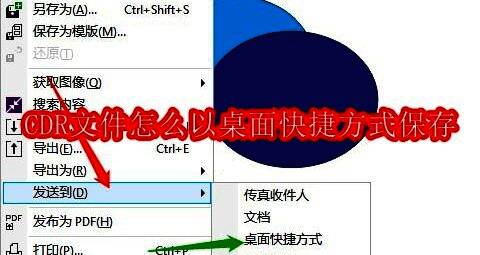
首先,启动你的图形编辑软件(如CorelDRAW),然后通过“文件”菜单选择并打开你需要设置快捷方式的CDR文件。
将文件进行存储确认
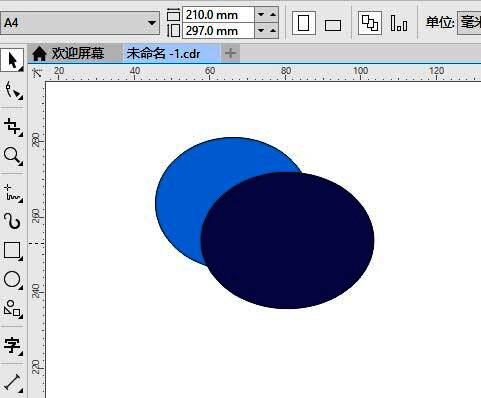
为了确保后续快捷方式有效,建议先对当前文件执行一次保存操作。点击工具栏中的“保存”按钮,或者使用快捷键Ctrl+S,以确认文件路径和名称。
为文件添加桌面快捷方式
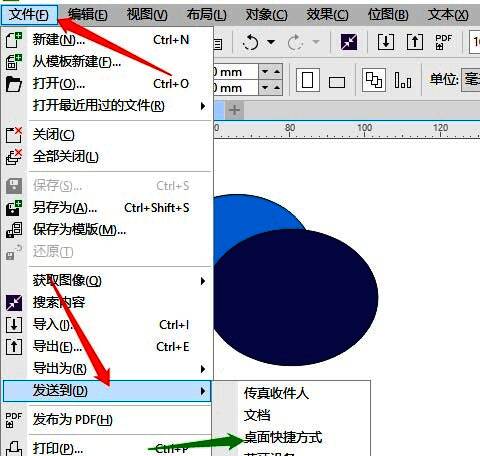
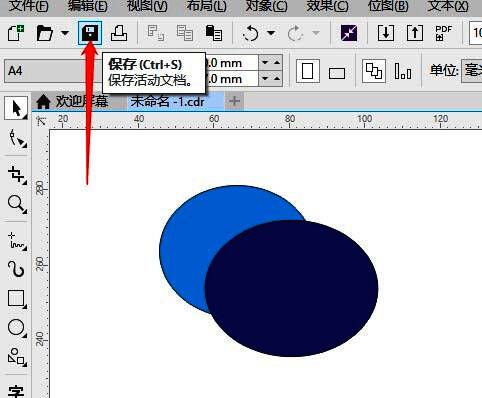
完成保存后,回到软件界面,依次点击“文件”菜单 → “发送到”选项,在下拉列表中找到“桌面快捷方式”并点击,系统会自动为你创建该文件的桌面链接。
查看并使用新创建的快捷方式
此时你可以切换到桌面界面,查看是否已经生成了对应文件的快捷图标。双击该图标即可快速打开原文件,无需再次进入软件查找路径。