
软件亮点与用户需求
爱奇艺万能播放器是一款广受用户欢迎的多媒体播放工具,凭借其强大的兼容性和多样化的设置选项,成为众多影音爱好者的首选。其中,渲染模式的调整功能尤为实用,能够根据不同的视频内容和设备性能进行优化,提升观看体验。
打开播放器并进入主界面
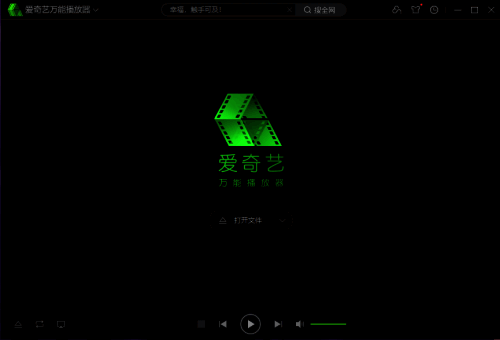
首先,在电脑上启动爱奇艺万能播放器,等待程序加载完成并进入主界面。

点击左上角菜单按钮
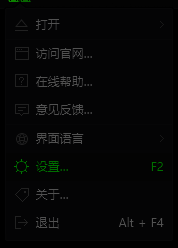
在播放器主界面的左上角找到并点击菜单图标,弹出功能列表,选择“设置”选项以进一步配置。
进入设置界面
成功进入设置页面后,在顶部导航栏中选择“画面”标签,以便对画面相关参数进行调整。
选择画面设置选项
在画面设置页面中,可以看到多个调节项,包括分辨率、色彩、缩放比例等,向下滚动即可找到“渲染模式”。

更改渲染模式选项
点击“渲染模式”下拉菜单,系统会提供多种渲染方式供选择,如DirectX、OpenGL等,根据实际需求进行切换。

确认设置并保存
选择完毕后,点击界面右下角的“确定”按钮,使更改生效。此时播放器将按照新的渲染模式运行,带来更流畅或更清晰的视觉效果。

完成设置后的使用体验
设置完成后,可以重新播放视频文件,观察画质和流畅度的变化,确保所选渲染模式符合当前设备性能及个人观看偏好。


























