音频处理软件介绍与应用场景
Adobe Audition(简称AU)是一款功能强大的专业音频编辑与混音软件,广泛应用于音乐制作、影视配音、广播节目等多个领域。其中,它内置的“拳击播音员”音效预设,可以将普通的人声快速处理成具有播音质感的专业声音,非常适合需要提升语音表现力的用户。
导入音频文件并进入编辑界面
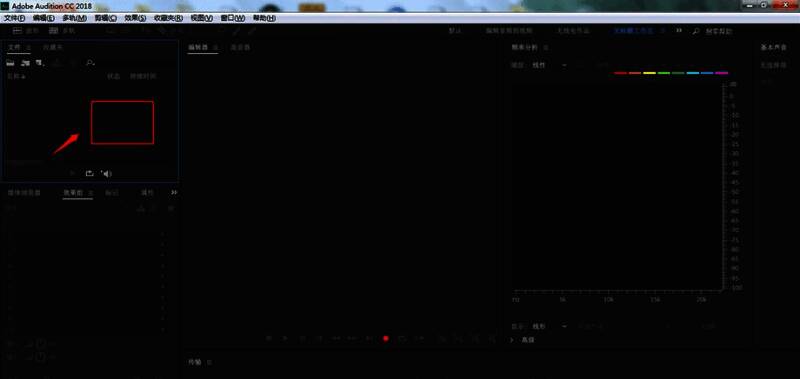
打开Adobe Audition软件后,在左上角点击“文件”菜单,选择“导入”功能,将你需要处理的音频文件加载进项目中。
选择目标音频并拖入编辑区域
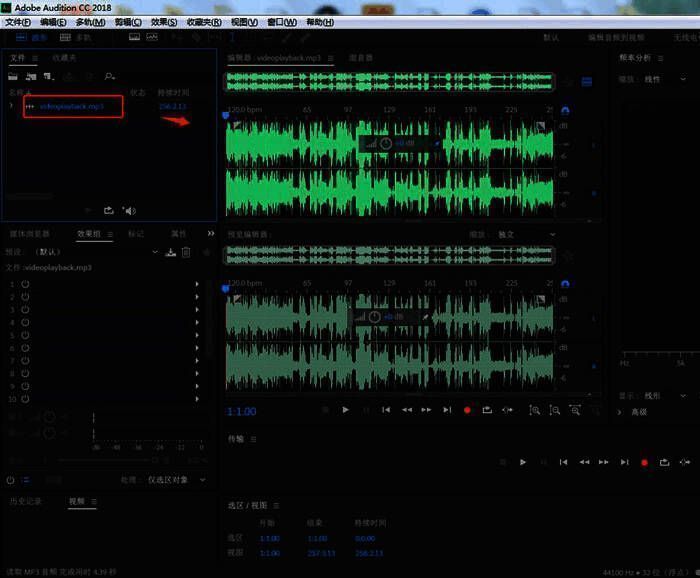
在弹出的文件浏览窗口中,找到你想要处理的音频文件,点击“打开”按钮将其导入到软件界面中。随后,将该音频文件从项目面板拖拽至右侧的时间轴编辑区域。
应用拳击播音员预设效果
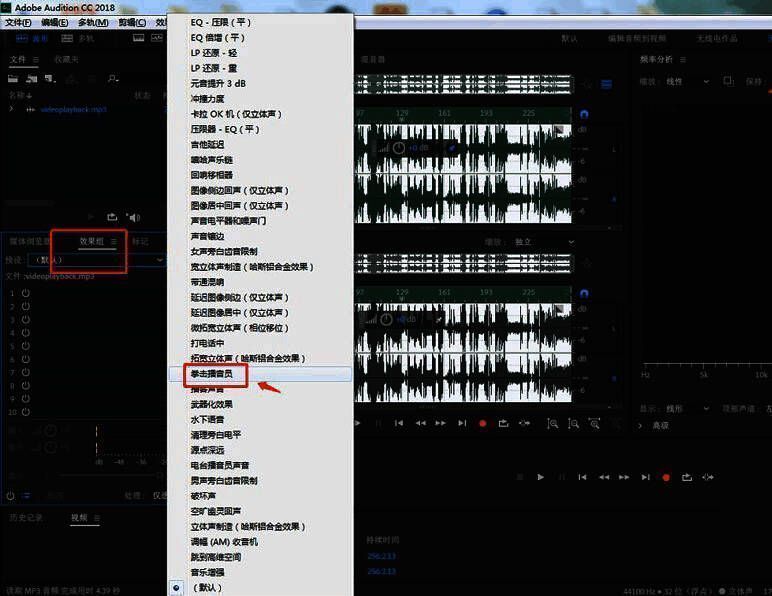
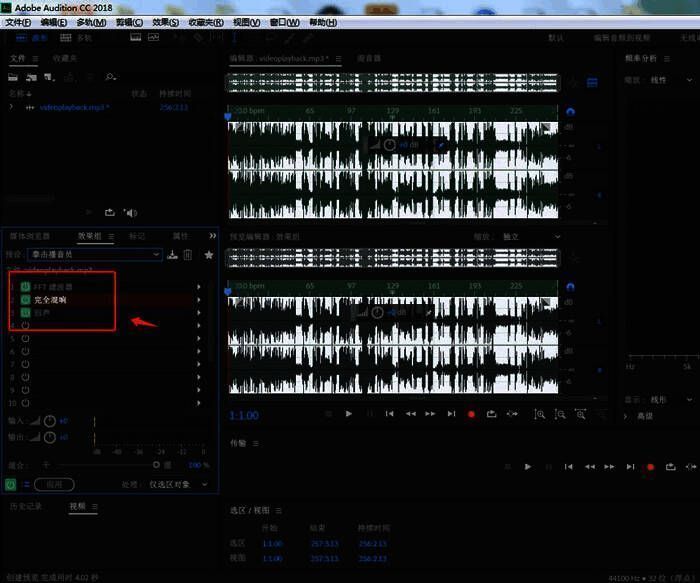
全选时间轴上的音频波形,然后点击顶部菜单栏中的“效果组”选项,展开效果控制面板。在“效果组”中选择“预设”功能,并在弹出的下拉列表中找到“拳击播音员”这一特效选项。
微调参数以达到理想效果
激活“拳击播音员”效果后,系统会自动在左侧“效果组”中生成对应的效果链,用户可以根据实际需求对各个参数进行微调,例如压缩比、均衡器设置等,从而获得更符合预期的声音质感。
导出成品音频文件
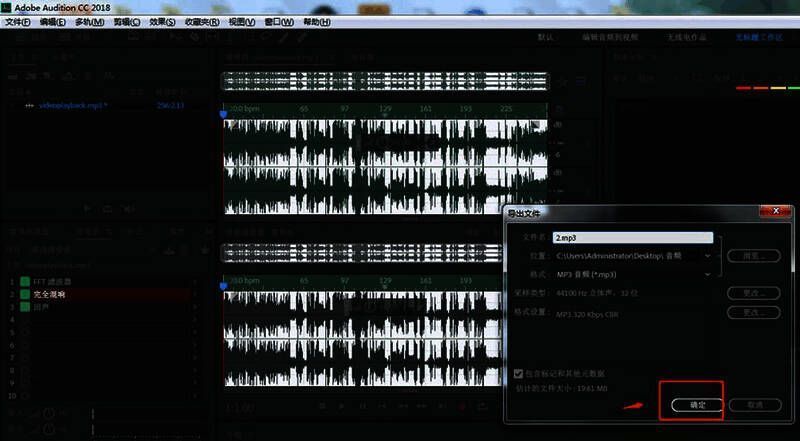
完成所有音效调整之后,点击“文件”菜单,选择“导出”功能,将处理后的音频保存为你所需的格式,如MP3、WAV或AAC等,方便用于各类媒体平台或项目之中。