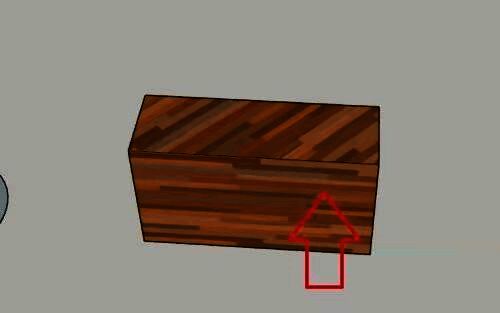
进入编辑界面
打开SketchUp草图大师软件,进入你想要编辑的模型页面。在主界面中选择相应的建筑或物体表面,准备进行纹理调整操作。
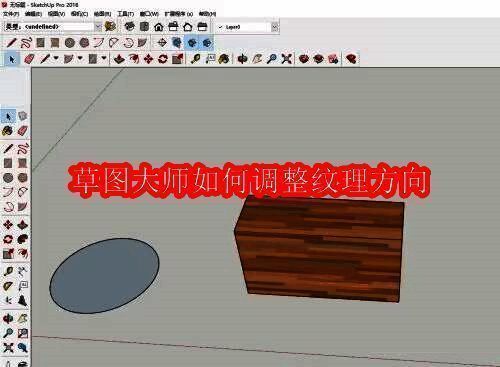
选择目标表面并进入纹理设置
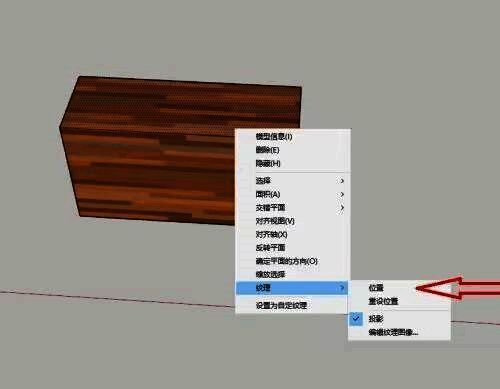
使用鼠标左键点击需要调整纹理方向的物体表面,随后点击右键,在弹出的菜单中选择“纹理”选项,进入纹理编辑模式。
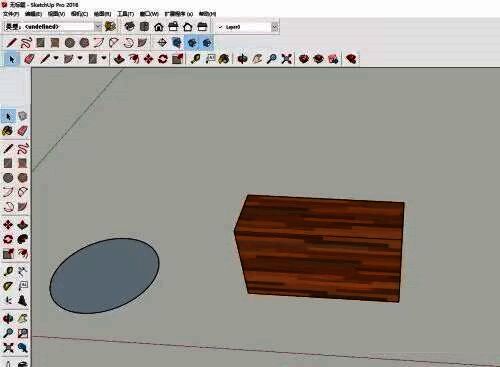
进入纹理调整界面
成功进入纹理编辑模式后,点击界面上的“下一步”按钮,进入具体的纹理方向调整界面。
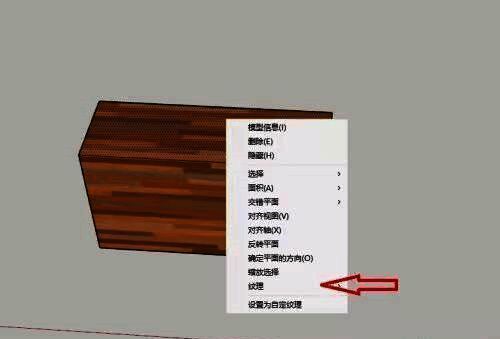
调整纹理方向
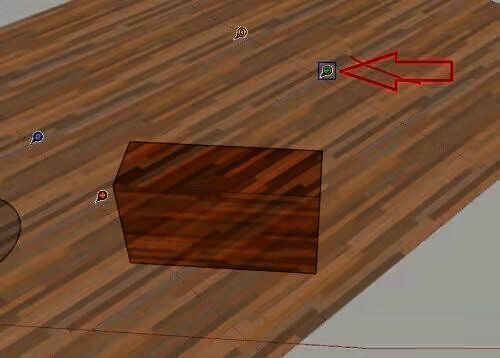
在调整界面中,点击位置按钮,通过拖动或旋转操作来改变纹理的方向,按照自己的设计需求进行微调。
完成调整并查看效果
完成方向调整后,系统会自动应用新的纹理方向,你可以实时查看最终效果,确保纹理与模型整体协调一致。
最终呈现效果
经过上述五个步骤,你的模型表面纹理将呈现出全新的视觉效果,大大提升作品的真实感与专业度。