你是否想知道yuzu模拟器手柄该如何设置呢?在yuzu模拟器上,能够接入不同类型的手柄,而不同手柄的设置方法也存在差异。不少小伙伴都还不清楚yuzu模拟器手柄的设置方式,下面就为大家整理了一份yuzu模拟器手柄设置攻略,让我们一同来了解一下吧。
yuzu模拟器手柄怎么设置
Xbox手柄配置设置
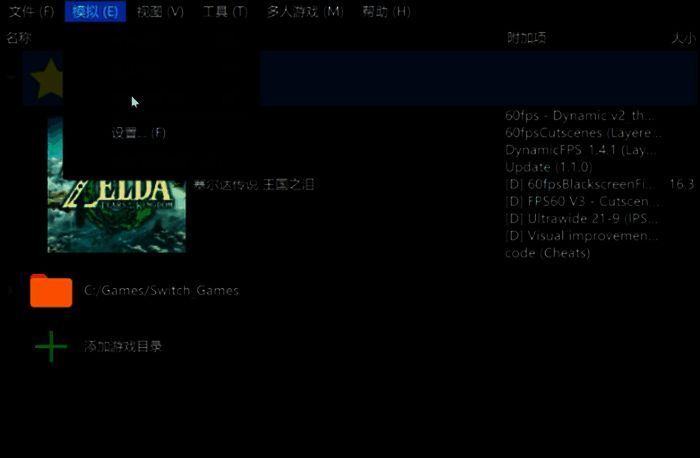
1、打开yuzu模拟器后,点击左上方的模拟选项,在弹出的窗口中选择设置功能并点击。
2、在打开的设置页面中,在左侧选择控制选项,从而进入到设备控制页面。
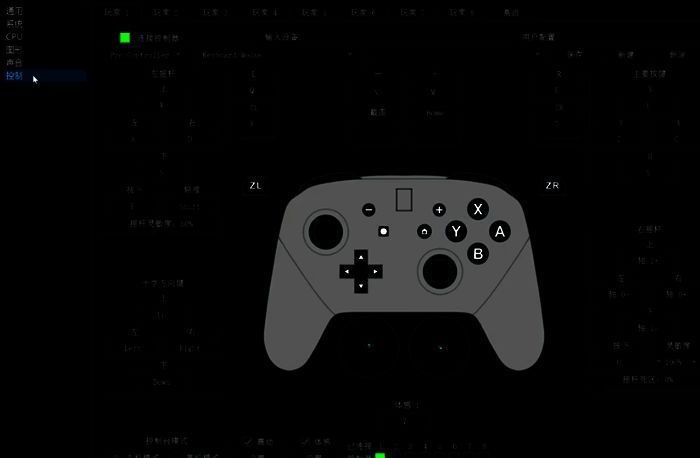
3、在连接控制器里选择【pro Controller】选项。
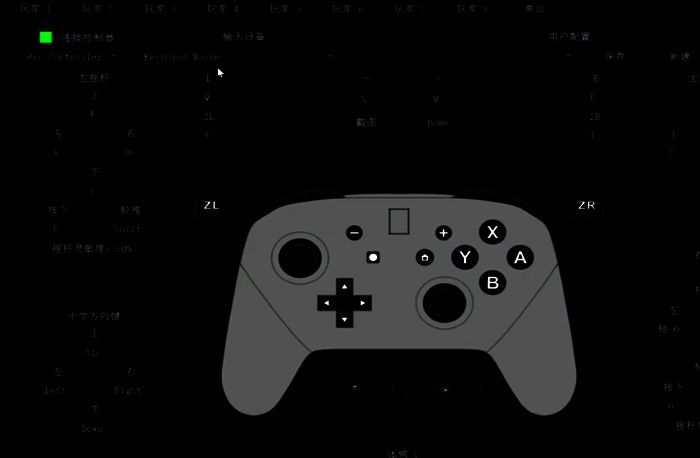
4、在输入设备中,可以选择系统检测到的手柄设备,当然也能选择键鼠设备来进行游戏。
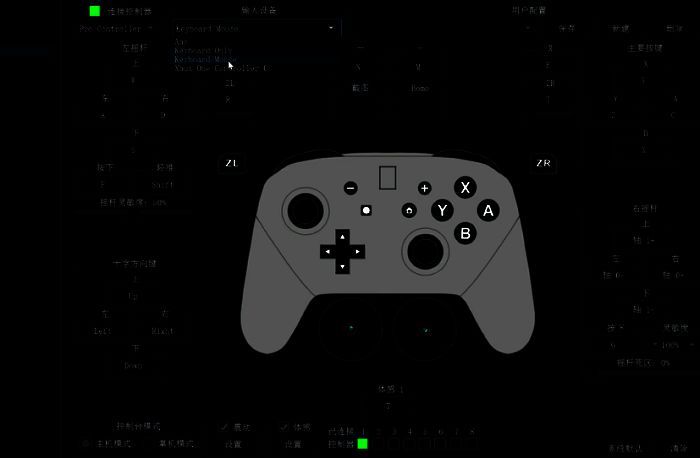
5、选择手柄设备后,会发现ab键和ns手柄位置是相反的。这时点击右侧主要按键的A选项按键1,然后按一下手柄上的A键;再点击B下面的按键0,接着按一下手柄上的B键。
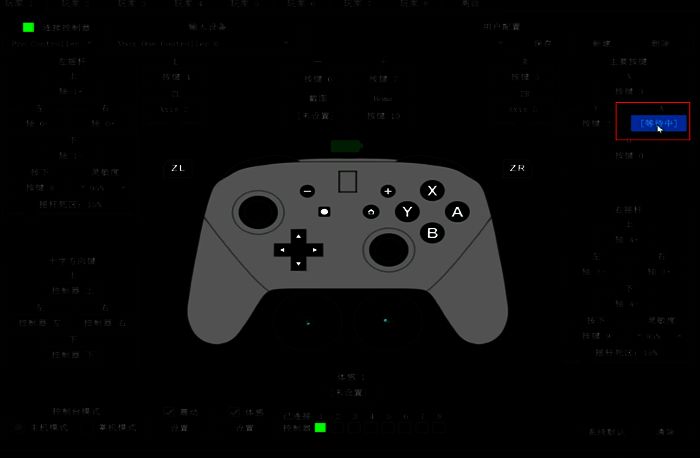
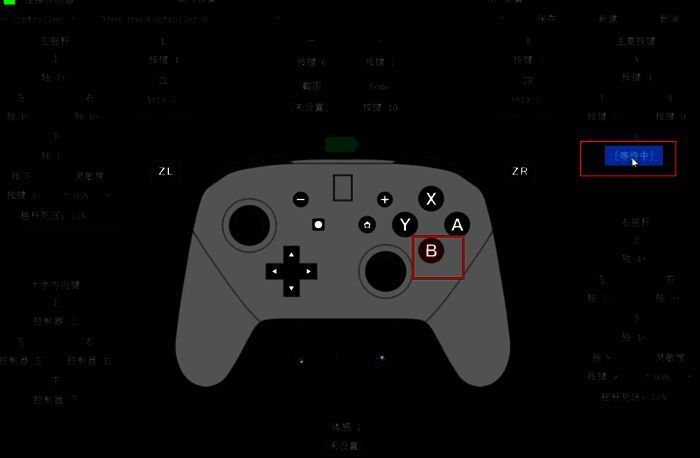
6、ab键设置完成后,一定要记得勾选左下角的震动选项,因为这会对手柄的操作产生影响。
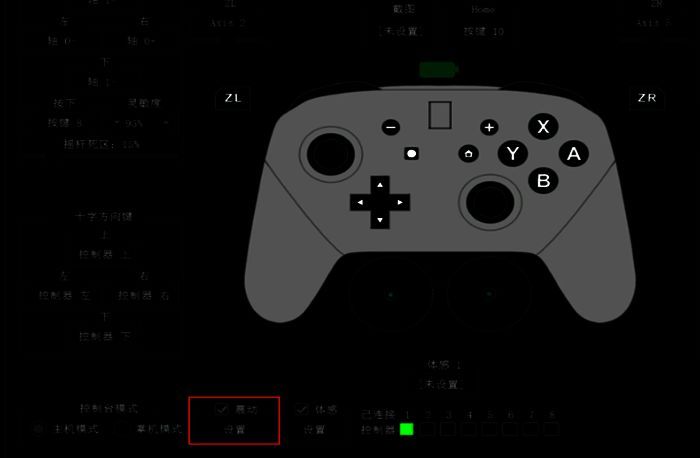
7、在用户配置处进行手柄设备配置的保存,这样以后就可以重复使用该配置了。
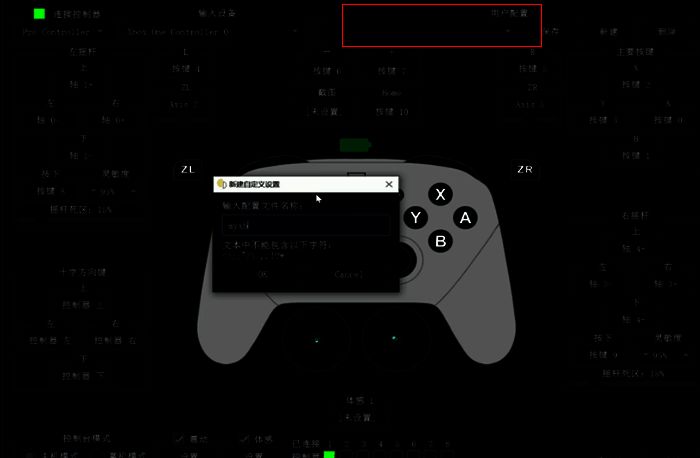
8、在游戏属性页面中能够设置不同的配置文件,有些游戏可以设置Xbox配置,而体感游戏则选择Joycon配置。
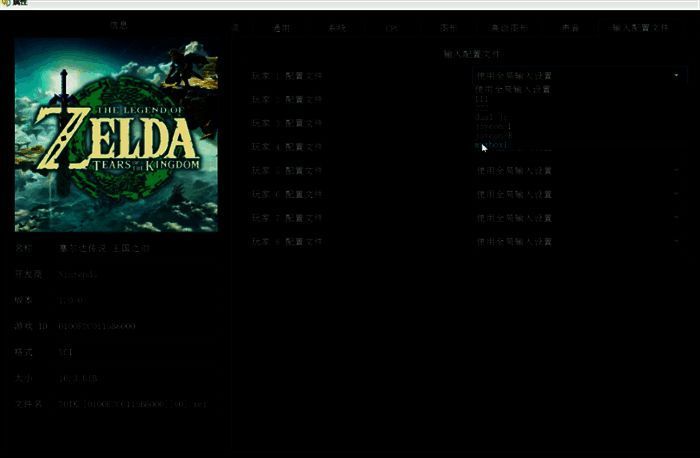
Joycon体感手柄配置设置
1、通过yuzu模拟器设置进入到手柄控制页面。
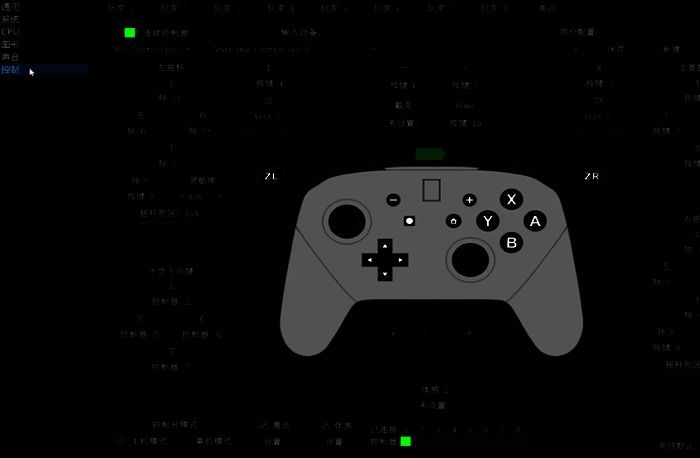
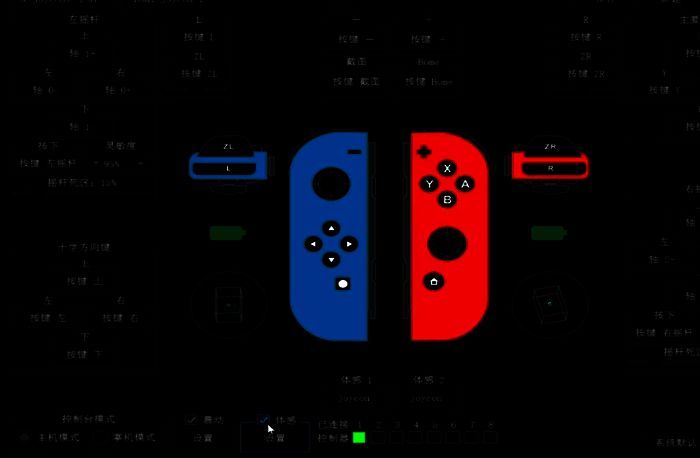
2、在连接控制器中选择【双 Joycons手柄】,在输入设备中选择系统检测到的【Dual Joycon1】手柄设备进行连接。
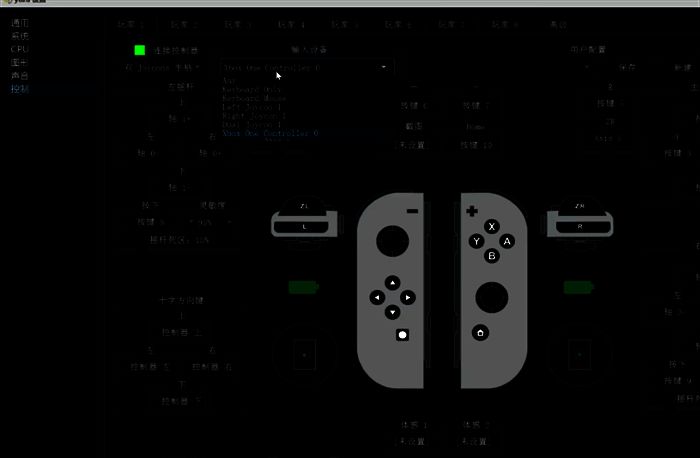
3、点击左下角的体感设置进行勾选,然后点击右下角的ok即可完成设置。