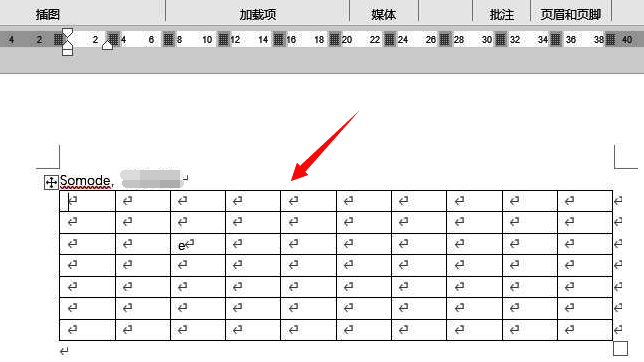
进入Word表格编辑界面
在Word文档中,表格的编辑和样式设置是提升文档美观度的重要环节。要为表格添加斜下框线,首先需要打开Word界面,并在“布局”栏目中点击“插入表格”按钮,创建一个7*10大小的表格,为后续操作做好准备。
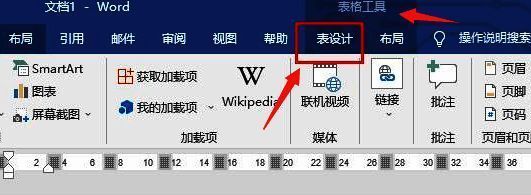
调出表格设计工具
完成表格创建后,接下来需要在表格工具菜单中找到“表格设计”选项卡。该选项卡中包含了丰富的边框设置功能,是进行斜下框线添加的关键步骤之一。
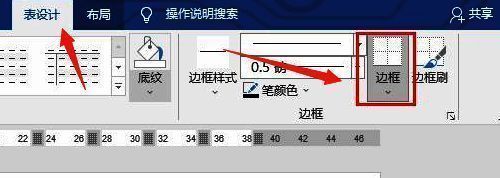
打开边框设置功能
在“表格设计”选项卡右侧,找到并点击“边框”按钮。此时会弹出一个下拉菜单,其中包含了多种边框样式,包括外框线、内框线以及特殊框线类型。
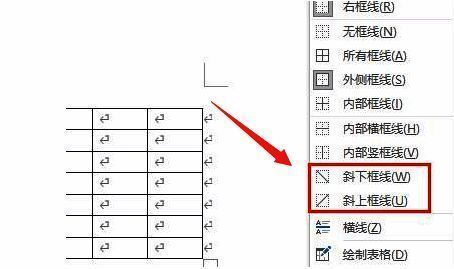
选择斜下框线样式
在边框设置菜单中,找到“斜下框线”按钮并点击。此时,表格中将自动添加斜下方向的对角线框线,为表格增添独特的视觉效果。