软件功能简要介绍
Adobe XD是一款专注于界面设计与原型制作的专业工具,广泛应用于UI/UX设计领域。虽然它并非专为PDF阅读设计,但其强大的编辑功能使其成为设计师的首选之一。近期,不少用户对“如何放大画布”这一操作产生了浓厚兴趣,本文将为你详细解答。
打开Adobe XD并选择画布大小
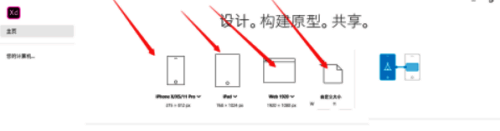
首先启动Adobe XD软件,进入主界面后,找到并选择你当前正在编辑的画布尺寸设置区域,如下图所示。
点击文字工具准备操作
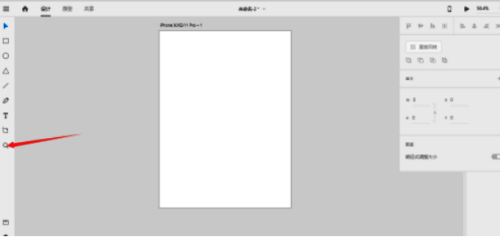
接下来,在左侧工具栏中找到第九个工具——文字工具,并点击选中它。这一步是进入画布操作模式的关键环节,具体操作如下图所示。
执行放大画布操作
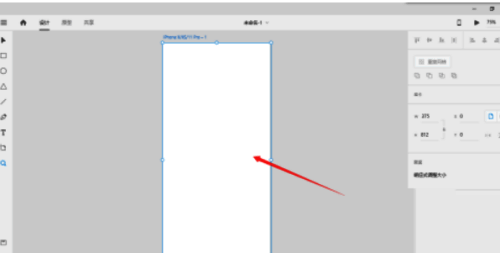
完成上述步骤后,只需在画布上点击一次,系统便会自动进入画布放大状态,你可以更细致地进行编辑与设计工作,操作界面如下图所示。
操作完成效果展示
此时画布已成功放大,你可以清晰地查看和编辑细节内容,提升设计效率与精度,如下图所示。