PS太阳光效果制作全攻略
Photoshop作为图像处理领域的标杆级软件,深受设计师和视觉创作者的喜爱。如果你也想了解如何在画面中添加自然又炫酷的太阳光效果,不妨跟着以下步骤操作,轻松掌握这一实用技巧。
复制图层开启编辑流程
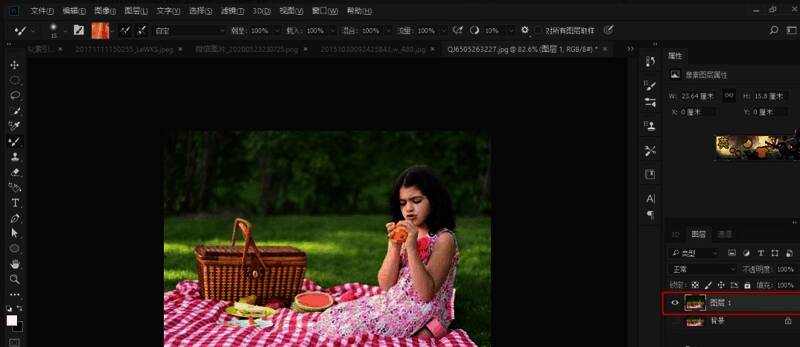
首先,打开你想要编辑的图片,按下快捷键Ctrl+J复制背景图层,为后续操作建立独立的编辑层,避免对原始图层造成不可逆的修改。
提取高光区域为光源做准备
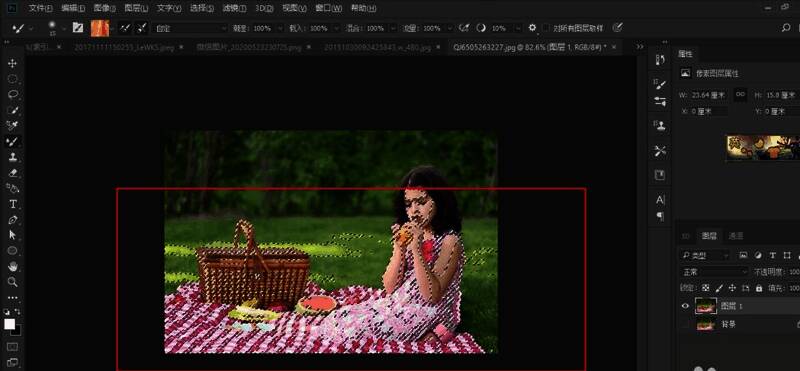
接下来,使用快捷键Ctrl+Alt+2调出高光选区,再通过Ctrl+J复制出该区域,为后续的太阳光晕效果打好基础。
应用径向模糊打造光线动感
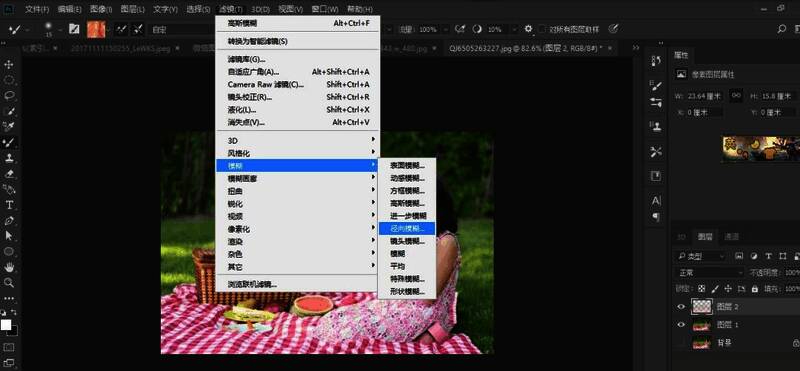
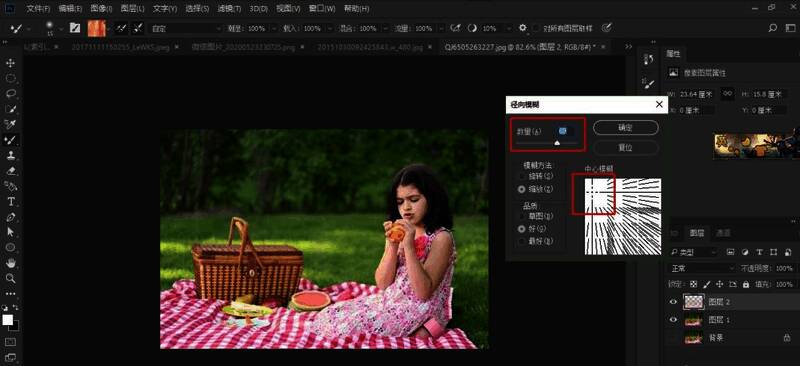
进入滤镜菜单,选择“模糊”中的“径向模糊”,根据画面需要调整模糊数量,并手动拖动模糊中心点,模拟太阳光从一点向外扩散的真实感。
调整混合模式完成最终效果
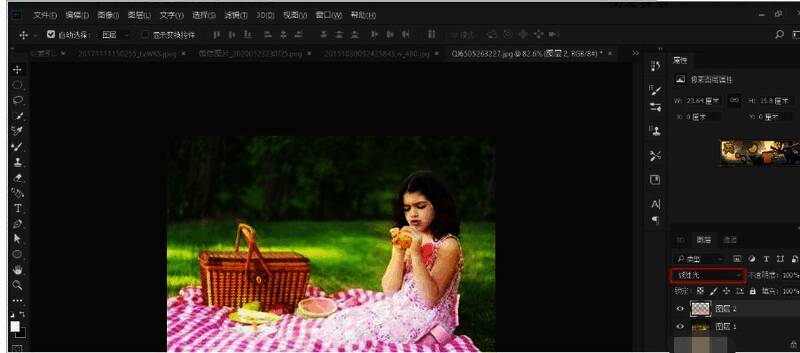
将复制出的高光图层的混合模式改为“线性光”,画面中自然的太阳光效果就完成了,整体呈现出阳光穿透、光影交错的视觉冲击。