
PS磨砂背景效果全攻略
Adobe Photoshop 作为全球最专业的图像处理软件之一,广泛应用于海报设计、视觉特效、UI界面等多个领域。其中,为海报制作具有质感的磨砂背景效果,是许多设计师提升作品高级感的常用技巧。本文将手把手教你如何利用PS快速实现这一效果,轻松打造视觉冲击力强的设计作品。
从零开始打造磨砂质感背景
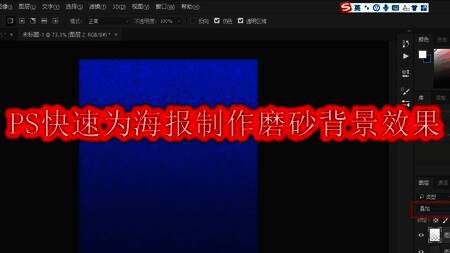
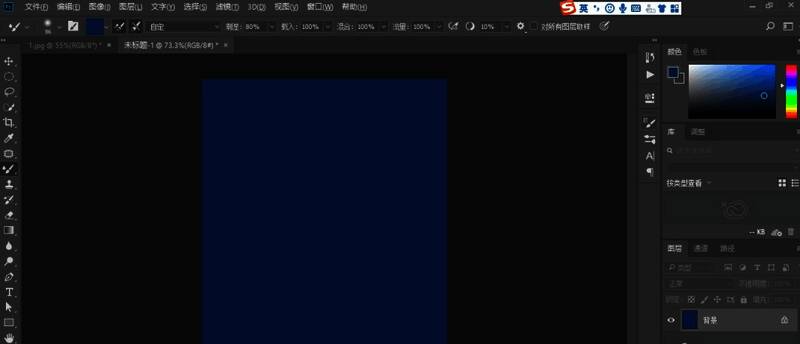
首先,打开PS新建一个画布,并使用深蓝色作为背景色,营造出沉稳大气的视觉基调。
创建白色图层并添加杂色
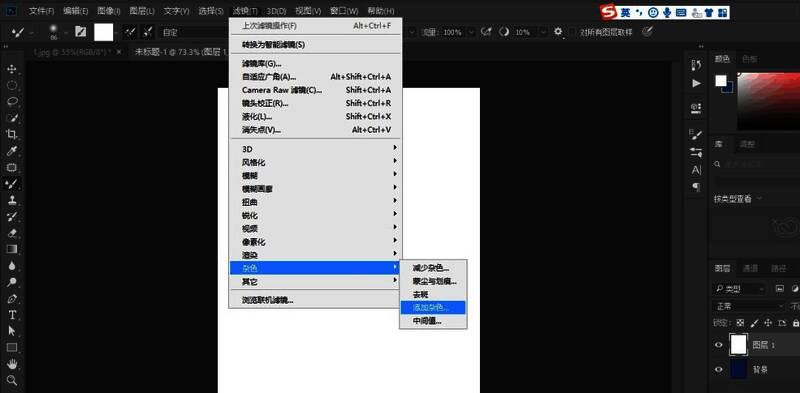
接着新建一个图层,填充为白色,随后通过执行“滤镜 > 杂色 > 添加杂色”命令,适当调整参数,为背景添加细腻的颗粒感,模拟磨砂材质。
调整图层混合模式与不透明度
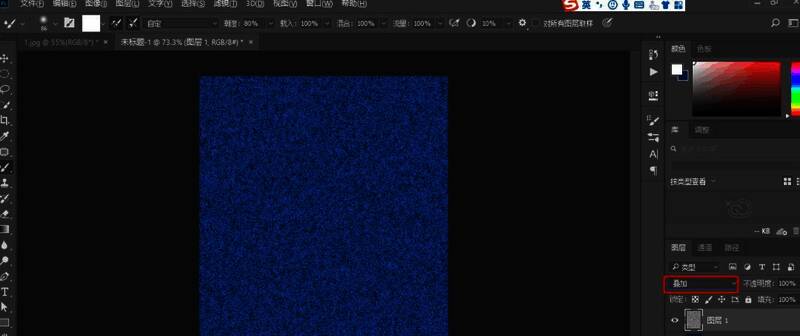
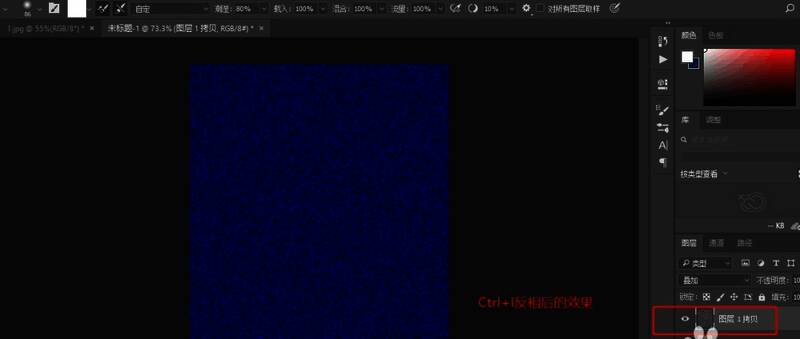
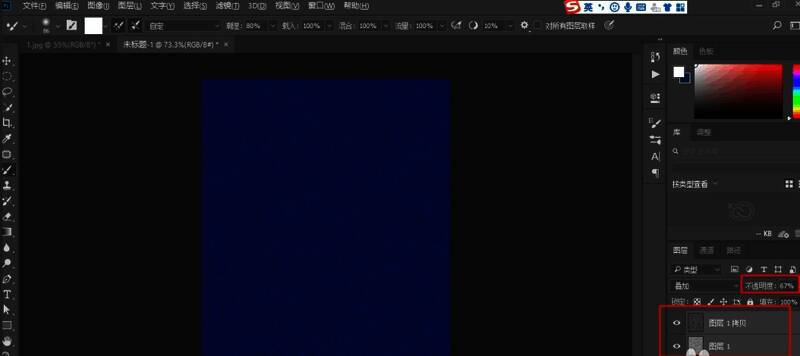
将图层混合模式更改为“叠加”,随后复制图层并进行反相操作,使用方向键轻微偏移复制层,增强层次感。选中两个图层后,适当降低不透明度,使磨砂效果更加柔和自然。
添加渐变增强磨砂质感
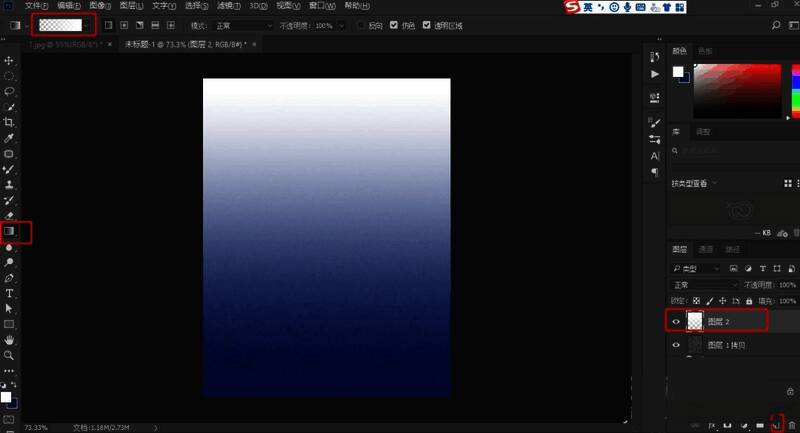
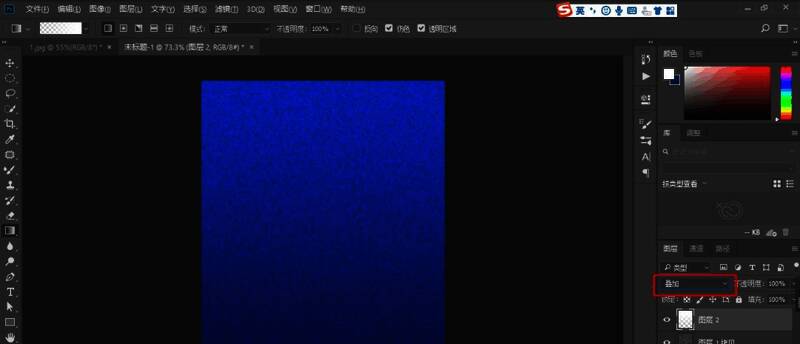
最后,新建图层,使用渐变工具绘制一个半透明渐变,同样将混合模式设为“叠加”,即可完成磨砂背景的最终效果。更换背景颜色还能实现不同色调的磨砂纸质感,灵活适用于各类海报设计。
轻松掌握专业设计技巧
整个过程操作简单,只需几个步骤即可实现高级感十足的磨砂背景效果。无论是海报、宣传图还是UI界面设计,这一技巧都能显著提升作品的质感与视觉吸引力。

























