
音频处理新玩法
在音频编辑领域,掌握一些独特的音效制作技巧可以大大提升作品的创意表现力。其中,Adobe Audition作为一款专业且广受青睐的音频处理软件,为用户提供了丰富的效果处理功能。本次我们将聚焦于如何利用AU打造极具氛围感的漩涡形混响效果,为你的音效设计增添一抹亮色。
导入音频素材
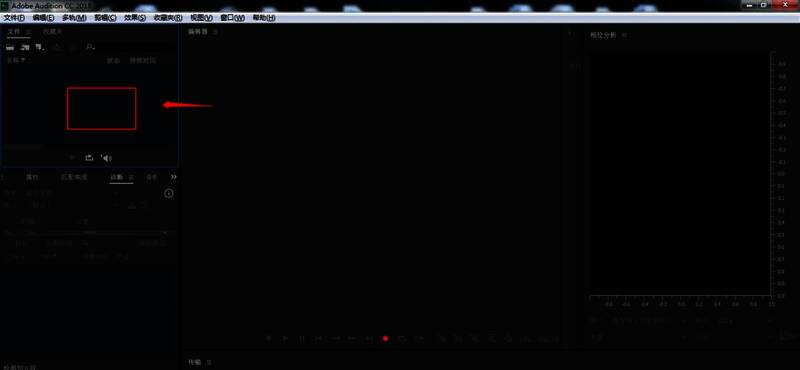
首先,启动Adobe Audition软件,点击界面左上方的导入按钮,选择需要处理的音频文件。在弹出的窗口中找到目标音频素材,确认后点击“打开”完成导入。
将音频拖入编辑区
导入成功后,将左侧的音频素材拖拽至右侧的时间轴编辑区域,准备进行后续效果处理。
选择混响效果类型
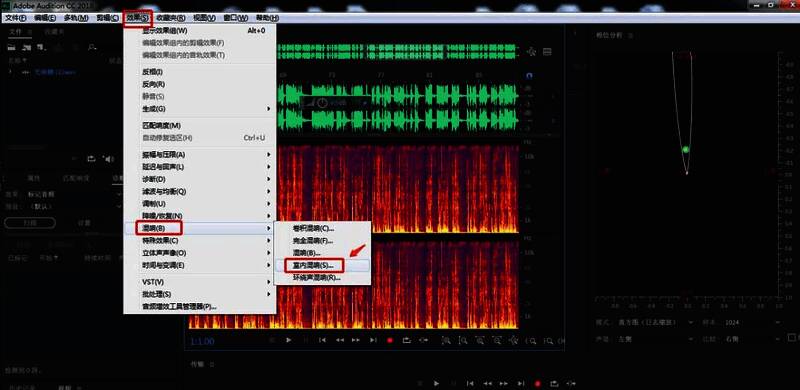
在顶部菜单栏中点击“效果”选项,依次选择“混响”和“室内混响”,进入混响效果设置界面。
应用漩涡形预设
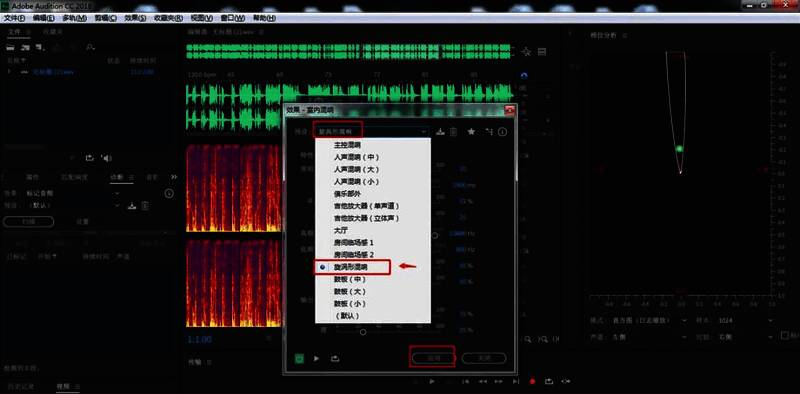
在混响设置窗口中,将预设类型更改为“漩涡形”,然后点击“应用”按钮,将该效果作用于当前音频轨道。
导出处理后的音频
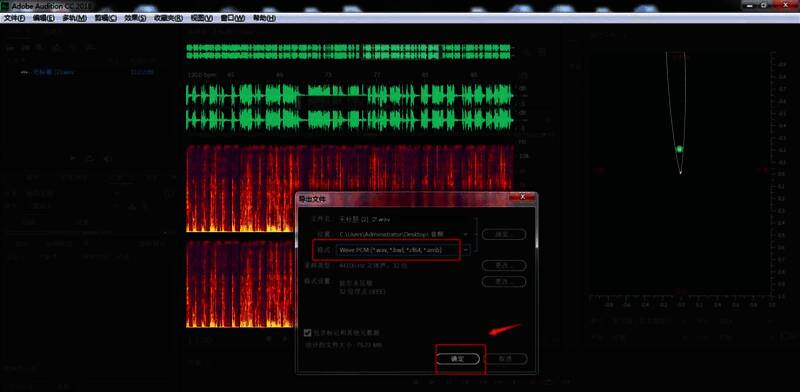
完成效果应用后,可进行试听并微调参数,确认满意后即可将音频导出为所需格式,用于其他项目或分享。
打造独特音效体验
通过以上步骤,你就能在Adobe Audition中轻松制作出充满空间感的漩涡形混响效果,为你的音频作品增添更多层次感与沉浸感。

























