轻松掌握AU音频空间回声设置技巧
在音频制作中,合理运用空间回声特效可以让声音更具层次感与沉浸感,尤其适用于营造环境氛围或增强音乐表现力。对于刚接触Adobe Audition(简称AU)的用户来说,如何正确操作添加“空间回声”特效可能还存在一些疑问。本文将手把手教你一步步完成设置,让你的音频作品瞬间提升质感。
导入音频素材前的准备工作
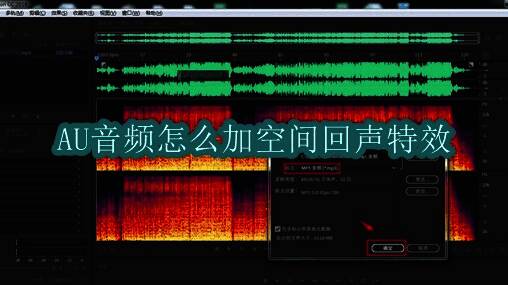
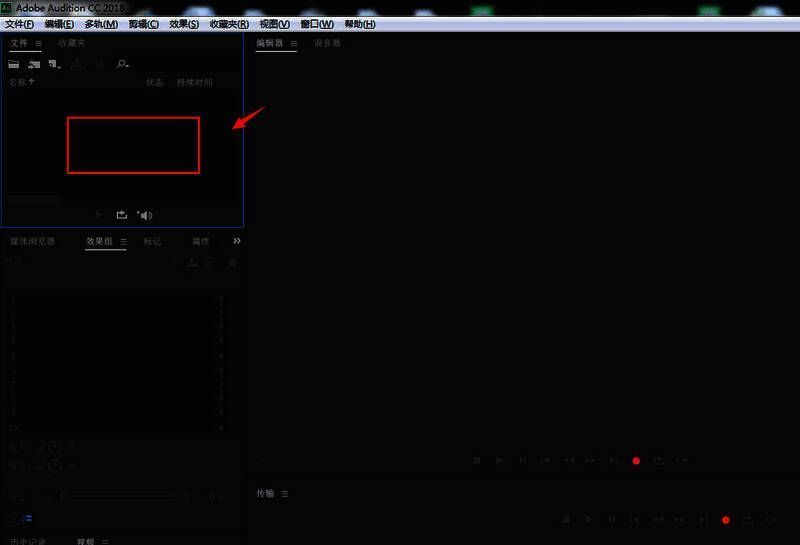
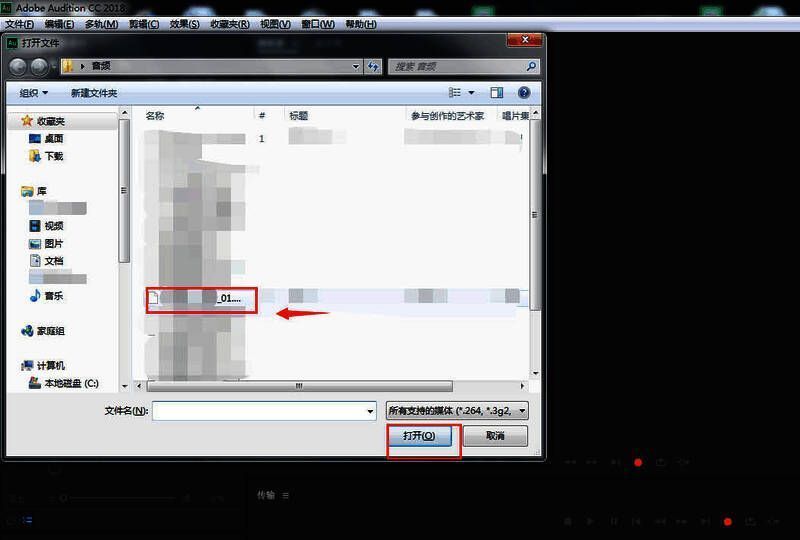
首先,确保你已正确安装并打开Adobe Audition软件。接下来,点击软件左上角的空白区域,选择需要导入的音频文件。通过这一步,你可以将本地音频素材顺利载入AU的工作界面,为后续编辑做好准备。
将音频拖入编辑区域进行处理
在导入音频后,下一步是将左侧的音频文件拖拽至右侧的时间轴编辑区域。这样可以将音频可视化呈现,方便后续添加各种音效与调整参数。
选择延迟与回声效果模块
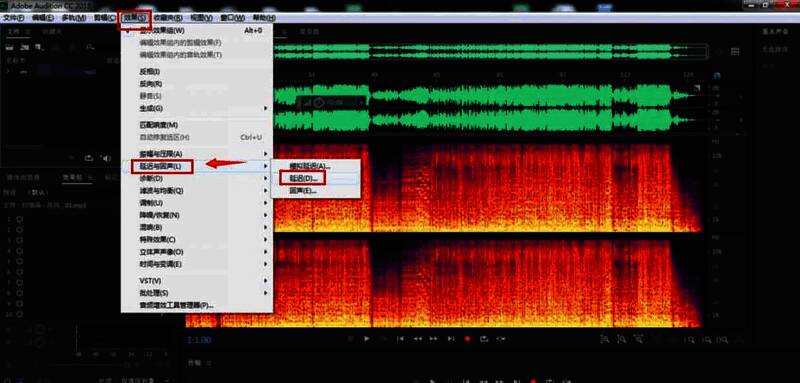
在音频进入编辑区域后,点击顶部菜单栏的“效果”选项,随后依次展开“延迟与回声”子菜单,并选择“延迟”功能。这是添加空间回声特效的关键步骤之一。
设置空间回声预设并应用特效
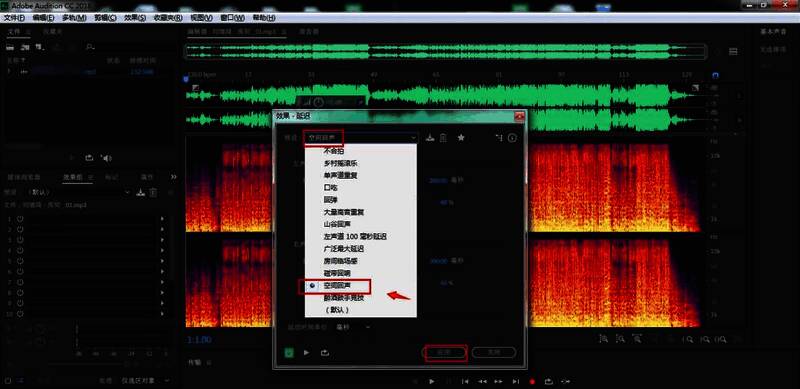
在弹出的延迟设置窗口中,将预设选项调整为“空间回声”,随后点击“应用”按钮。此时音频便会呈现出自然的空间感和回声效果,使听觉体验更加丰富。
导出处理完成的音频文件
完成特效添加后,最后一步是将编辑好的音频导出为你需要的格式。点击“文件”菜单,选择“导出”选项,按照提示设置格式参数,即可保存处理后的音频成果。