Guitar Pro导出教程大公开!手把手教你轻松保存乐谱与音频

发布时间:2025-07-22 03:35:08阅读:75103
  • 《Guitar Pro》是好用的专业编曲软件,能高效定制曲谱,界面简洁操作易。Guitar Pro 7有诸多特色,如支持乐器编写乐谱等。还介绍了GTP吉他谱打印方法及Guitar Pro 7更新内容,包括界面重设、功能增加、自带音色库等
    系统工具大小:881.82MB更新时间:2025-04-23
    版本: 电脑版
    立即下载

软件亮点抢先看

Guitar Pro作为一款专业级吉他谱编辑神器,深受音乐制作人和吉他爱好者的青睐。它不仅支持多轨编辑、音色模拟,还能一键生成高质量乐谱。近期不少新手用户都在问“Guitar Pro怎么导出”,别急,这篇超详细教程帮你搞定!

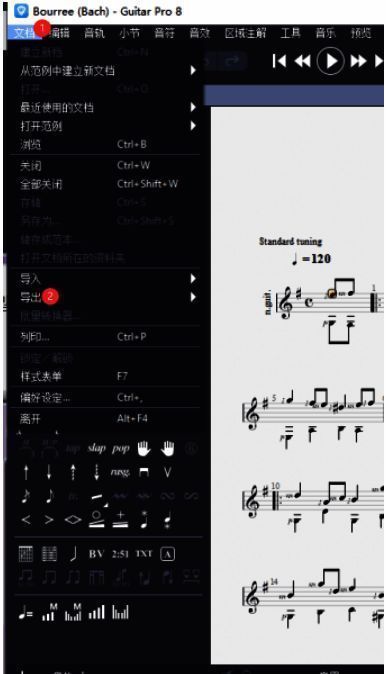
Guitar Pro主界面展示,清晰可见菜单栏与乐谱编辑区域

如何精准导出指定小节

当你只想导出某一段精华片段时,操作其实很简单。首先打开你的乐谱项目,在编辑区用鼠标框选你想要导出的小节内容,确保范围准确无误。
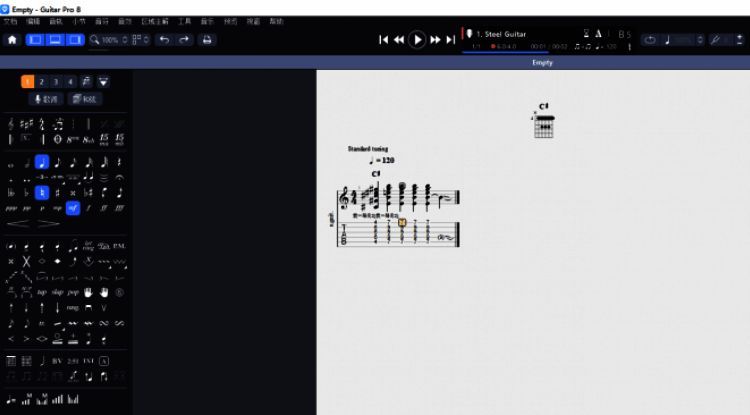
用户正在乐谱中高亮选择特定小节,界面清晰标注选中区域

接着点击顶部菜单栏的“文档”选项,选择“导出”,在下拉列表中挑选适合的格式,比如MP3或WAV等音频文件。关键一步来了:记得勾选“只导出选择部分”,这样就不会误导整首曲子。如果对音质有要求,还可以在设置里自定义比特率,最后点击“导出”即可完成。
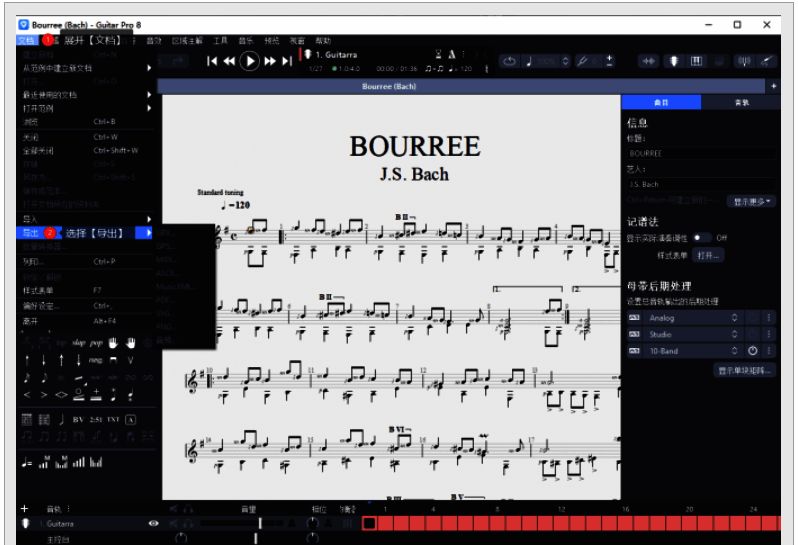
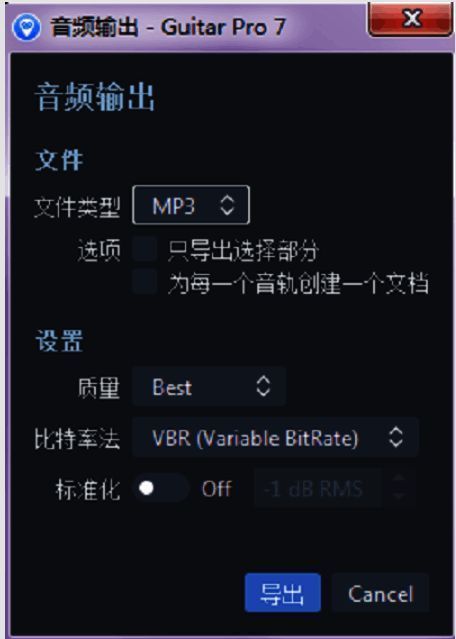
文档菜单展开状态,导出选项突出显示,便于用户快速定位功能 导出面板界面截图,重点标出‘只导出选择部分’复选框和比特率设置区域

一键保存完整总谱的方法

若你需要分享整首作品或者打印使用,推荐导出为PNG图片或PDF文档格式。操作流程同样直观:先打开“文档”菜单,点击“导出”,然后从格式列表中选择PNG或PDF。
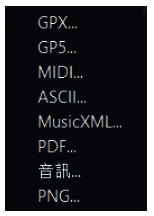
多种导出格式展示图,包括PNG、PDF、MusicXML等常见类型 导出格式选择界面,PNG选项被鼠标悬停高亮

随后会弹出保存窗口,输入文件名并指定存储路径,确认后总谱就会以高清图片或可打印文档的形式保存到本地,方便随时查看或分享给其他乐手。
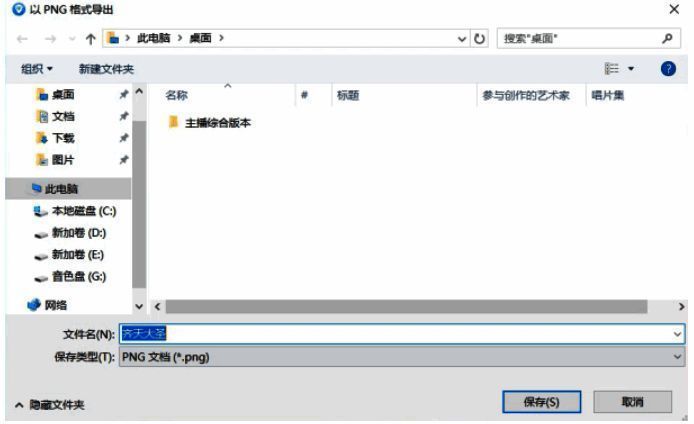
文件保存对话框界面,显示默认文件名与路径选择区域 导出成功提示画面,显示已生成PNG格式乐谱文件

好易家游戏站

陌生来电要警惕,分享屏幕别随意,未知链接不点击,个人信息不透露,转账汇款多核实,骗局千万要记牢。
有效预防诈骗,请安装国家反诈中心APP!