游戏加加录像结束指南:三步搞定,新手秒变大神!

发布时间:2025-07-22 07:08:35阅读:8913
  • 游戏加加(原名N2O游戏大师)是强大的游戏工具,功能基于玩家需求打造。它有硬件监控、游戏加速、画质优化和游戏跑分等功能,能检测电脑硬件信息、提升游戏帧数、优化画质、测试电脑对游戏的适配性,助玩家畅享游戏
    系统工具大小:100.90MB更新时间:2025-04-30
    立即下载

游戏圈热议的实用工具来了

在如今追求极致体验的电竞与单机玩家群体中,一款稳定高效的游戏辅助软件堪称“隐形战力”。近期,游戏加加凭借其轻量级设计和强大功能频频登上热搜,尤其“智能录像”功能广受好评——不仅能后台缓存精彩瞬间,还能一键保存高清视频。不少新人玩家却卡在最后一步:如何正确结束录制?别急,这份保姆级教程手把手教你搞定!

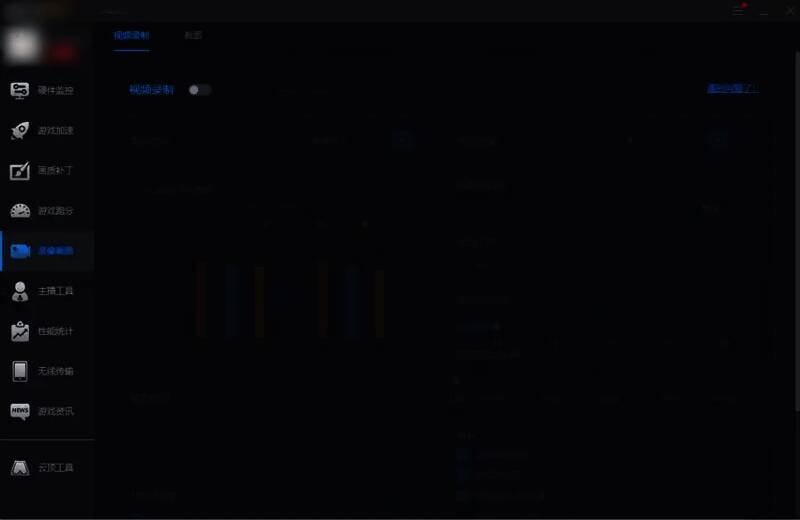
游戏加加主界面展示,左侧为功能菜单栏,右侧显示当前录制状态提示

进入录像设置页面

软件左侧菜单高亮显示“录像截图”选项,点击后右侧切换至视频录制面板

打开游戏加加客户端后,首先找到位于界面左侧的功能导航栏,点击“录像截图”模块,随后切换至“视频录制”标签页。这里不仅是开启录制的第一站,更是调整画质、码率等核心参数的中枢地带。

确认录制状态并准备结束
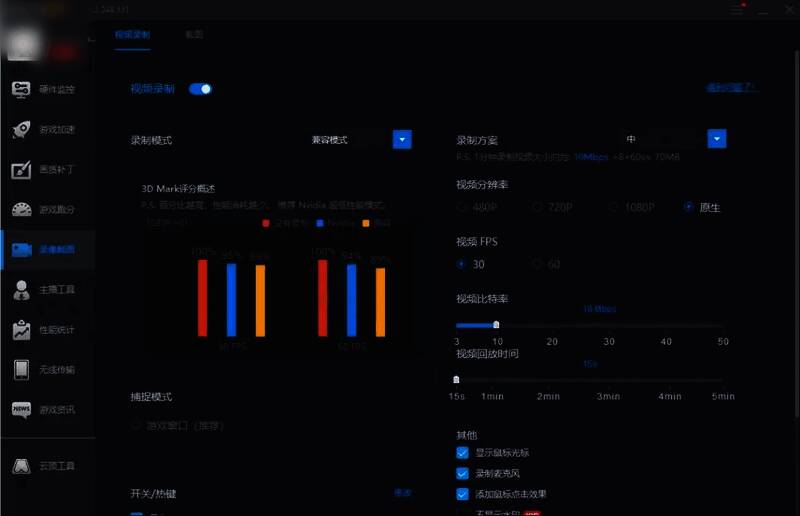
屏幕左上角出现绿色FPS数值,表示后台缓存正在进行中,录制已激活

将页面顶部的“视频录制”总开关拨动至ON状态,软件会自动创建专属输出文件夹并开始后台缓存。此时若看到屏幕左上角出现绿色的FPS计数器,则说明录制已正式启动,所有操作都将被默默记录下来,等待你按下结束键。

快捷键一键生成MP4文件
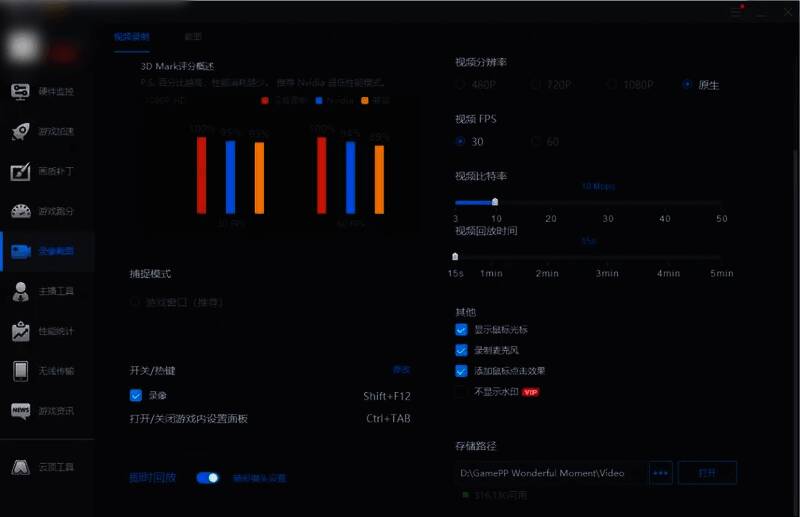
热键设置界面截图,Shift+F12被设为默认结束录像快捷键,下方可自定义分辨率与帧率

默认情况下,按下键盘组合键Shift+F12即可立即停止录制,并自动将缓存内容打包为标准MP4格式视频。若觉得默认快捷键不够顺手,还可进入“热键/画质”页面自由更改,同时支持实时调节分辨率、帧率及码率,改完即生效,无需重启软件。


好易家游戏站

陌生来电要警惕,分享屏幕别随意,未知链接不点击,个人信息不透露,转账汇款多核实,骗局千万要记牢。
有效预防诈骗,请安装国家反诈中心APP!