一学就会!Greenshot全屏截图操作全解析

发布时间:2025-07-22 15:32:45阅读:46253
  • Greenshot是一款功能强大、操作简单的屏幕捕捉程序,支持多种截图方式。它免费开源,体积小巧不足1M,有多种语言且操作灵活,还能自定义快捷键。安装步骤简便,最新更新优化了兼容性并修复了部分bug。
    系统工具大小:3.34MB更新时间:2025-06-19
    版本: 电脑版
    立即下载

高效截图利器 Greenshot 简介

Greenshot作为一款广受好评的开源截图工具,凭借其轻量、稳定和功能强大的特点,成为众多用户日常办公与游戏记录的得力助手。无论是快速捕捉游戏精彩瞬间,还是高效截取工作文档内容,它都能轻松胜任。近期,不少新用户对如何使用其全屏截图功能表现出浓厚兴趣,本文将为你带来清晰、详细的图文指引。

Greenshot软件主界面展示,界面简洁,包含截图模式选项和设置按钮

启动并调用截图功能

首先,确保 Greenshot 已正确安装并正在后台运行。在 Windows 系统右下角的系统托盘中,找到 Greenshot 的图标(通常为绿色相机图案),使用鼠标左键单击该图标,即可呼出功能菜单。
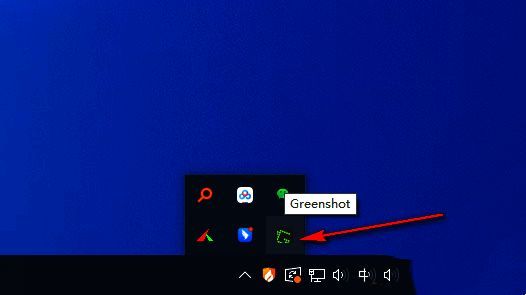
系统托盘中 Greenshot 图标被选中,弹出功能菜单,包含全屏截图、区域截图等选项

选择全屏截图方式

在弹出的菜单中,直接点击【全屏截图】选项,即可立即捕获当前整个屏幕画面。此外,你也可以通过快捷键 Ctrl + Print Screen 快速触发该功能,无需打开菜单,操作更高效,特别适合需要频繁截图的用户。
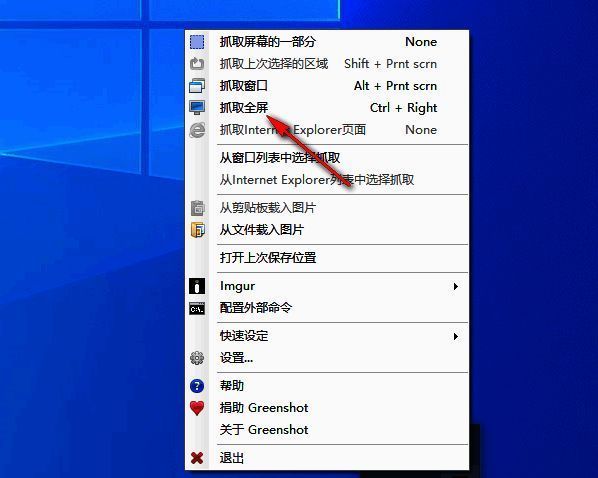
Greenshot 菜单中高亮显示【全屏截图】选项,旁边标注快捷键提示

保存截图文件

完成截图后,编辑器会自动弹出,提供多种处理选项。若需保存原始图像,选择【另存为】功能,系统将弹出标准的文件保存对话框。在此处,你可以自定义截图的存储路径、文件名以及图片格式(如 PNG、JPG 等),设置完成后点击【保存】即可。
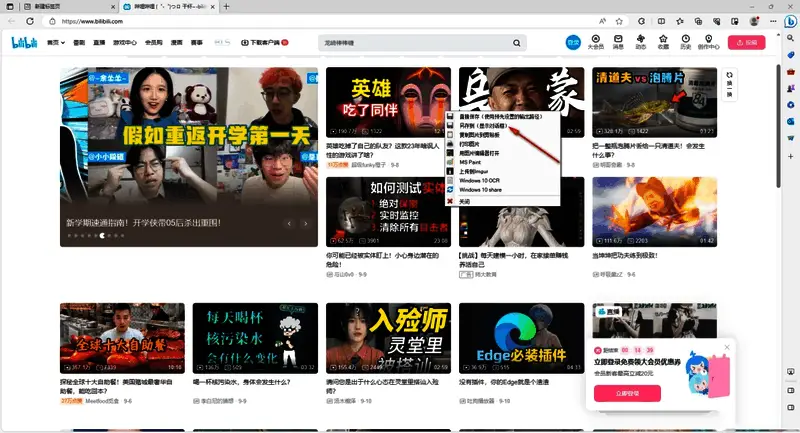
截图编辑界面,用户正在选择【另存为】选项,准备导出图片文件

查看与验证截图结果

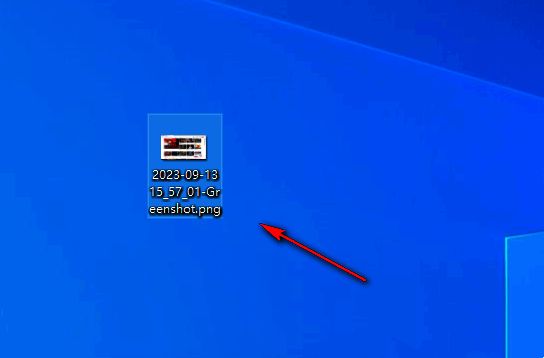
截图成功保存后,前往你之前设定的保存目录,即可找到对应的图像文件。双击打开可预览截图内容,确认画面完整、清晰,无遗漏或模糊情况,确保满足后续使用需求。
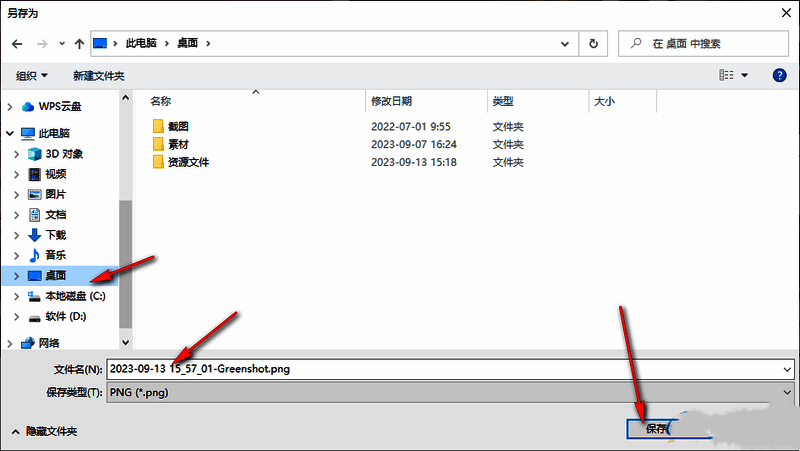
文件资源管理器窗口展示已保存的截图文件,文件名清晰可见

截图文件被双击打开,显示完整的桌面画面,包括任务栏和所有打开的窗口

好易家游戏站

陌生来电要警惕,分享屏幕别随意,未知链接不点击,个人信息不透露,转账汇款多核实,骗局千万要记牢。
有效预防诈骗,请安装国家反诈中心APP!