音频格式转换神器登场
光盘刻录大师软件不仅是一款专业级光盘刻录工具,更内置了强大的音频处理功能,支持多种格式转换,尤其适合需要将WMA音频文件转为通用性更强的MP3格式的用户。无论你是音乐爱好者还是办公族,掌握这个技巧都能大幅提升效率。
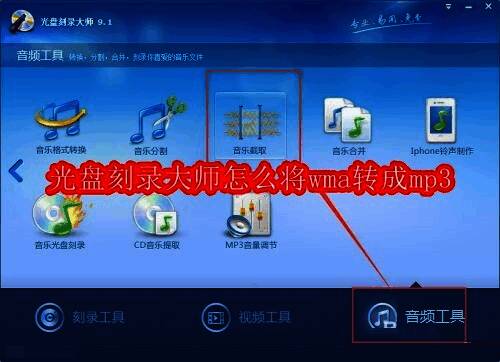
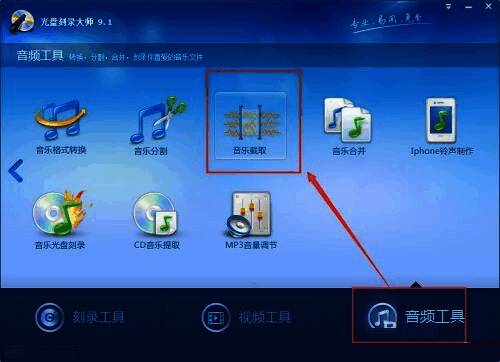
第一步:进入音频工具模块
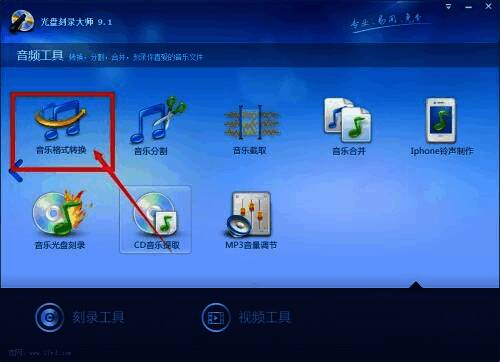
启动光盘刻录大师后,在主页面中找到并点击“音频工具”选项,这是所有音频操作的起点,界面清晰直观,新手也能快速上手。
第二步:选择格式转换功能
在跳转后的音频工具菜单中,点击顶部的“音乐格式转换工具”,即可进入核心转换区域,这里支持批量导入和多种输出格式设定。
第三步:添加需要转换的WMA文件
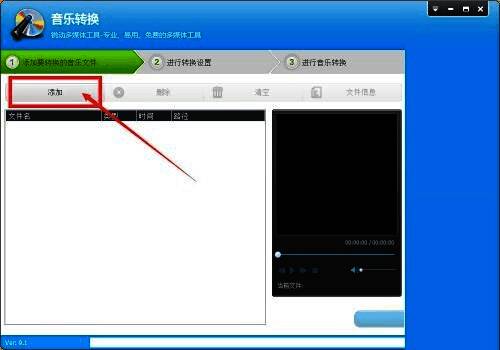
点击“添加”按钮,浏览本地文件夹,选中你想要转换的WMA音频文件,确认后自动加载到列表中,支持多文件同时导入,节省时间。
第四步:管理已添加的音频文件
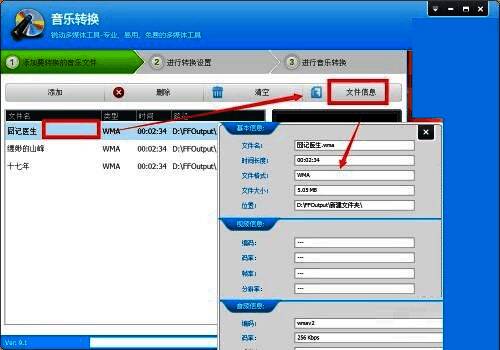
文件成功导入后,可在编辑栏中对音频进行预览、删除或查看详细信息(如时长、比特率等),确保无误后再继续下一步操作。
第五步:开始转换流程
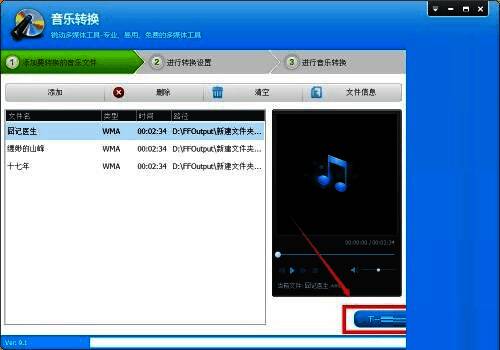
确认文件无误后,直接点击“下一步”,系统将自动跳转至输出设置页面,准备进入最关键的格式选择环节。
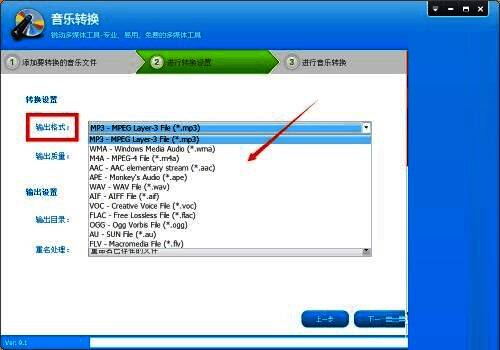
第六步:设置输出格式为MP3
在输出格式菜单中选择“MP3”作为目标格式,这是目前最通用且兼容性最强的音频格式,适用于绝大多数播放设备和平台。
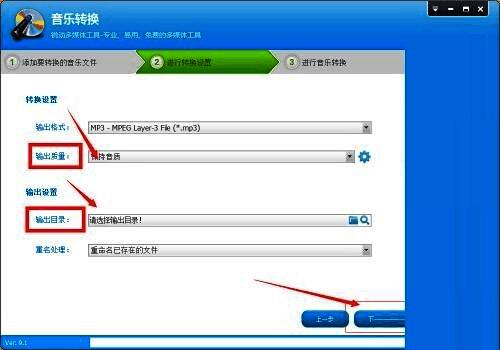
第七步:自定义输出质量与保存路径
根据需求调整输出音质(如128kbps、320kbps),并在输出设置中指定文件保存位置,完成后点击“下一步”启动转换进程。
第八步:完成转换并验证结果
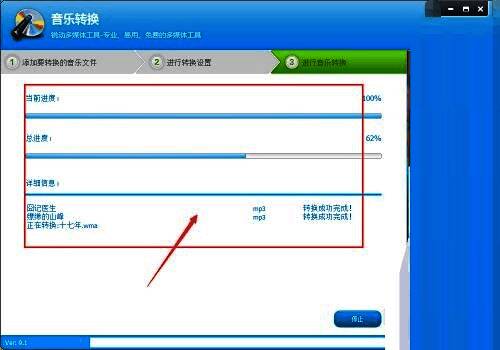
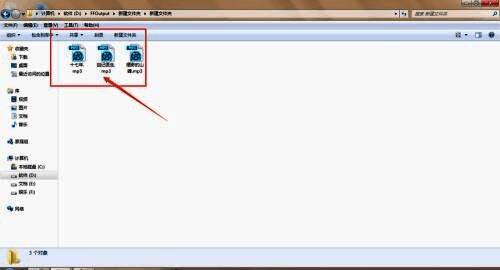
等待进度条走完,转换即告完成。前往之前设定的导出目录,即可看到全新的MP3文件,双击播放测试,音质清晰无损,完美实现格式迁移。