不少用户都想知道网易云音乐缓存目录怎么更改,毕竟网易云音乐缓存目录默认是保存在C盘的,而大家完全可以自行设置成其他文件保存路径。下面就为大家详细整理了一份网易云音乐缓存目录更改攻略,让我们一起来了解一下吧。

网易云音乐缓存目录怎么更改
第一步
打开网易云音乐PC版,进入主界面。在主界面的右上角,找到并点击那个通常呈齿轮形状的设置图标,以此来打开设置界面。

第二步
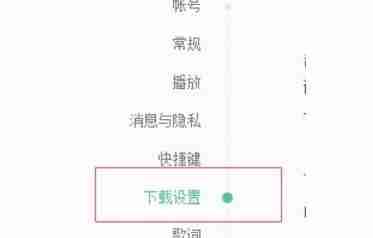
进入设置界面后,仔细浏览,找到“下载设置”选项。点击该选项,从而进入下载设置的详细页面。
第三步
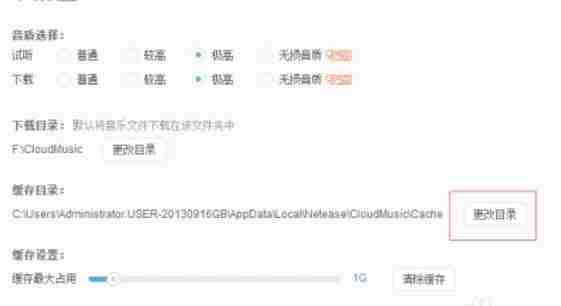
在下载设置页面中,找到与“缓存目录”相关的选项。点击该选项旁边的“更改目录”按钮,这时会弹出一个文件选择窗口,通过这个窗口你可以选择新的缓存目录。
第四步
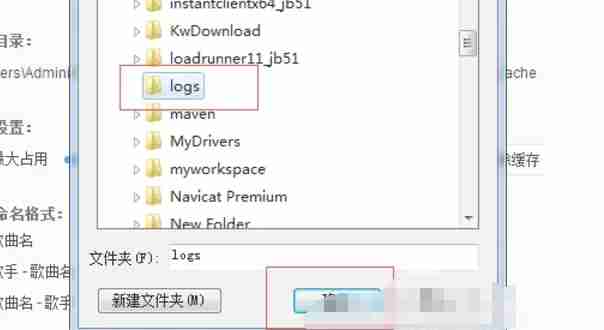
在弹出的文件选择窗口里,在本地文件夹中进行浏览,找到你之前创建好的用于存放缓存的文件夹。选中该文件夹之后,点击“确定”按钮来确认选择。
第五步
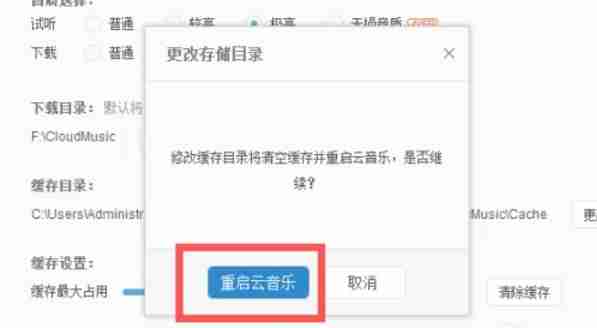
确认选择新的缓存目录后,网易云音乐会给出设置已成功的提示。按照提示,点击相应的按钮重启网易云音乐。重启完成后,新的缓存目录就会正式生效。