轻松搞定Adams模型文件保存位置
在使用Adams进行建模时,合理设置模型文件的保存路径不仅能提升工作效率,还能避免文件混乱。许多用户对如何自定义保存路径尚不熟悉,本文将手把手教你完成这一基础但关键的操作,助你快速上手。
创建新模型并进入路径设置界面
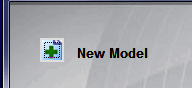
打开Adams软件后,首先点击“New Model”来创建一个新的模型项目。此时系统会自动弹出新建模型的配置界面。
查看默认工作目录
在新建模型的设置窗口中,可以看到“Working Directory”一栏,这里显示的是系统默认的文件保存路径。该路径通常是软件安装时设定的默认文件夹位置。

自定义保存路径的操作步骤
若想更改保存位置,只需点击“Working Directory”旁边的黄色文件夹图标,系统随即会弹出“浏览文件夹”窗口。在此窗口中,用户可自由选择希望保存模型的目录。
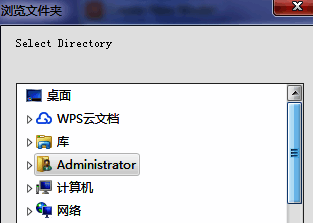
选择目标文件夹并确认更改
例如,我们可以将模型文件保存在D盘的“moxing”文件夹中,方便后续查找与管理。选中目标文件夹后,点击“确定”按钮完成选择。
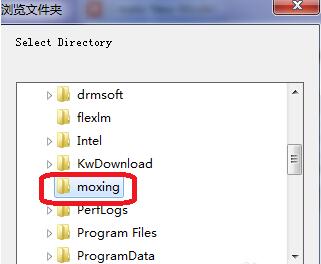
验证路径是否成功更新
设置完成后,“Working Directory”一栏将实时更新为新选定的路径,表明模型文件后续将保存在此目录下。这一步确认了路径修改已生效,确保后续操作无误。



























