专业编辑利器Ultra Edit入门指南
Ultra Edit作为一款功能强大且广受开发者与文本处理用户青睐的专业编辑工具,凭借其高效的文本处理能力、多编码支持和丰富的自定义选项,成为众多技术用户的首选。然而,对于刚接触这款软件的新手来说,如何快速上手使用仍是一大挑战。本文将带你一步步掌握Ultra Edit的核心操作流程,轻松完成从新建到保存的完整编辑任务。
启动设置与界面配置
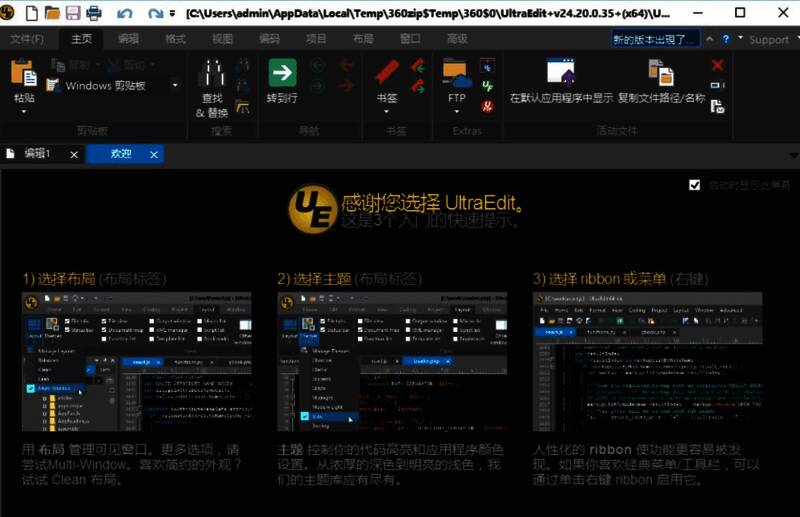
首次打开Ultra Edit时,系统会弹出“选择布局”、“选择主题”以及“选择Ribbon或菜单”等个性化设置提示。用户可根据个人使用习惯进行配置,例如选择深色主题以减轻视觉疲劳,或启用Ribbon界面以获得更直观的操作体验。若希望跳过设置直接进入编辑环境,也可直接点击关闭按钮,后续仍可在设置中随时调整。
创建并编辑新文本文件
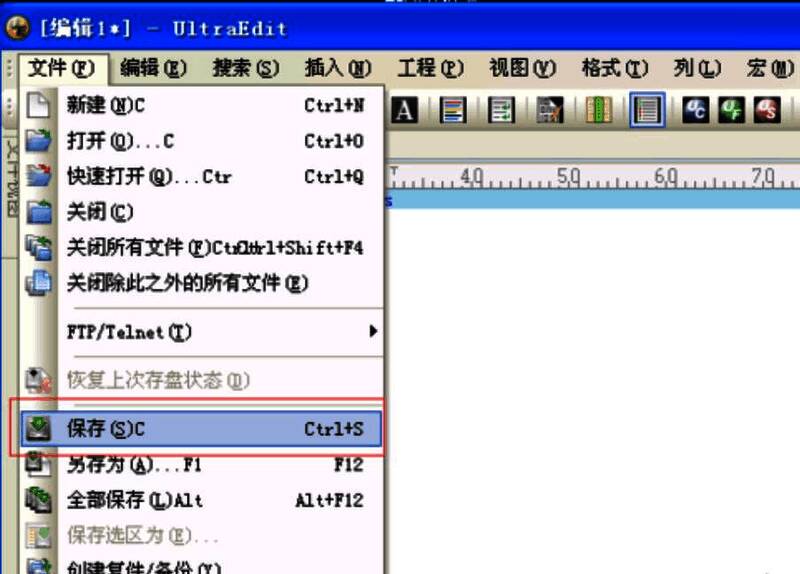
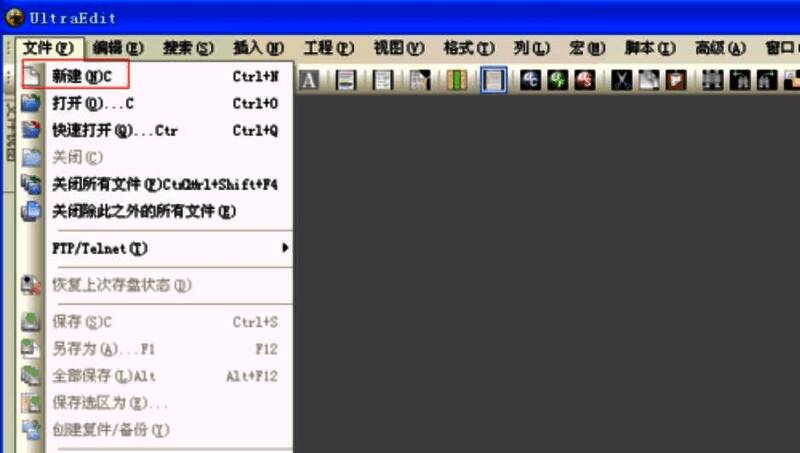
要开始编辑工作,可点击顶部菜单栏中的“文件”选项,在下拉菜单中选择“新建”,即可创建一个空白文档。此时用户可以输入任意文本内容,支持高亮显示、语法着色、列模式编辑等多种高级功能,适用于代码编写、日志分析或普通文本撰写等多种场景。
输入内容与编辑操作
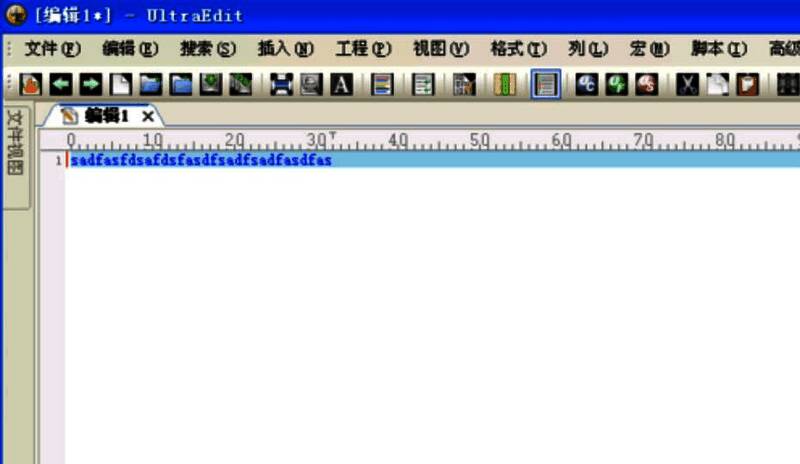
在新建的页面中,用户可自由输入所需内容。Ultra Edit支持大文件快速加载、多行查找替换、正则表达式搜索等功能,极大提升了文本处理效率。无论是编写脚本还是整理文档,都能获得流畅的编辑体验。
保存文件并设置参数
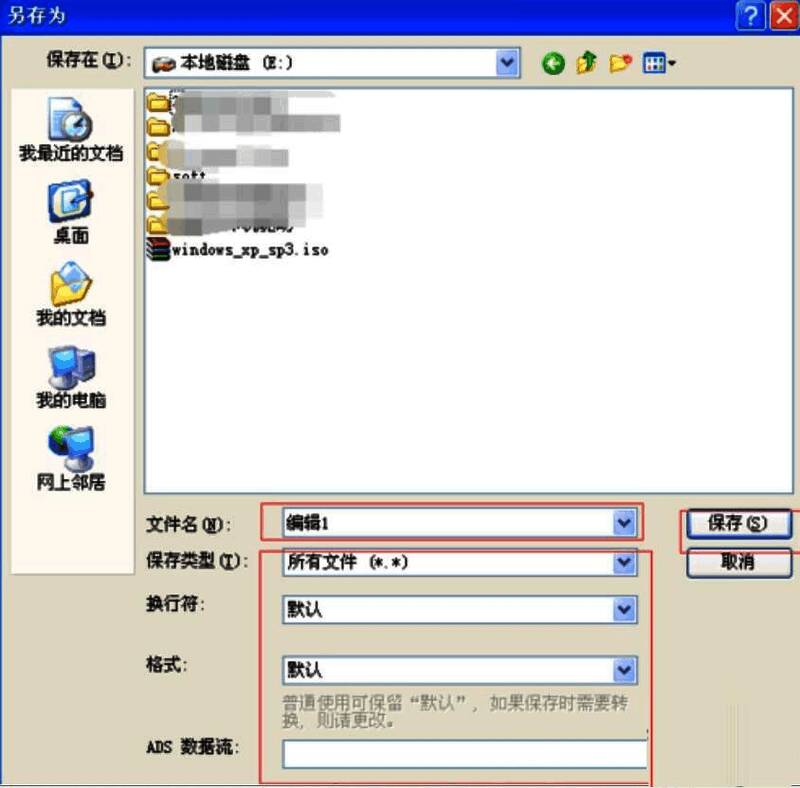
完成编辑后,点击“文件”菜单,选择“保存”或“另存为”以保存文档。在弹出的“另存为”窗口中,用户可自定义文件的保存路径、文件名、保存类型(如TXT、HTML、CPP等)、换行符格式(Windows/Unix/Mac)、编码格式(UTF-8、ANSI等)以及ADS数据流选项,确保文件兼容性和安全性。设置完毕后,点击【保存】按钮即可完成操作。