雨课堂打印PDF文件全攻略,一键生成超简单!

发布时间:2025-07-26 07:17:48阅读:76032
  • 雨课堂是一款功能强大的软件,其电脑版由清华大学与学堂在线推出,是教育部在线教育研究中心成果。它有简洁界面,具备填空题、富文本解析等功能,源于清华教研,一线教师参与,推动教学创新,还能全景采集数据。
    系统工具大小:37.88MB更新时间:2025-06-19
    版本: 电脑版
    立即下载

雨课堂PDF打印功能详解

在日常学习与教学过程中,雨课堂作为一款高效的教学辅助工具,提供了丰富的课件管理与互动功能。其中,将课件以PDF格式导出并打印,是许多用户频繁使用的操作。掌握正确的打印方法,不仅能提升工作效率,还能方便离线查阅与分享。

进入课件库选择目标文件

首先打开雨课堂平台,点击页面中的“课件库”按钮,进入你所参与或创建的课程列表。在这里,你可以浏览所有已上传的课件内容,并找到需要打印的课件进行下一步操作。
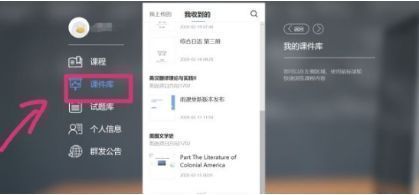
雨课堂界面展示,用户点击课件库入口,准备查找所需课件

开启打印预览功能

选中目标课件后,进入其详情页面,找到“打印预览”栏目,点击其中的“打印”选项。此时系统会自动加载页面内容,准备进入打印设置界面,为后续导出PDF做好准备。

课件详情页中,用户点击打印预览下的打印按钮,准备导出文件

切换打印机为PDF输出模式

在打印设置弹窗中,点击左上角的打印机选择菜单,将默认打印机更改为“Microsoft Print to PDF”。这一选项是Windows系统自带的虚拟打印功能,专门用于将文档保存为PDF格式。
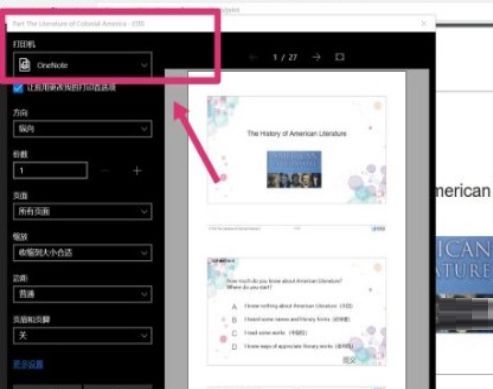
打印设置界面,用户正在从打印机列表中选择Microsoft Print to PDF选项

完成PDF生成与保存

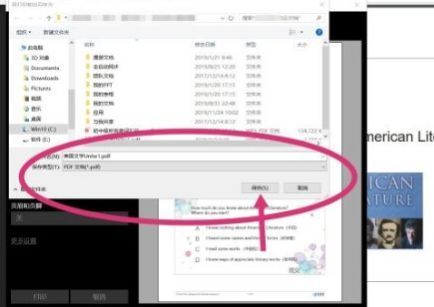
选择完成后,点击“打印”按钮,系统会弹出文件保存路径窗口。此时,你可以选择希望保存PDF文件的文件夹位置,输入文件名,并点击“保存”确认操作。随后,课件将被自动转换并保存为PDF格式,便于后续使用。
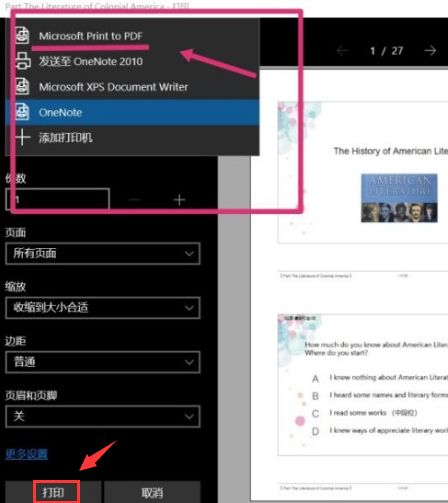
用户将打印机设置为Microsoft Print to PDF并点击打印,准备生成PDF文件

文件保存对话框弹出,用户选择存储路径并点击保存,完成PDF导出流程

相关软件

好易家游戏站

陌生来电要警惕,分享屏幕别随意,未知链接不点击,个人信息不透露,转账汇款多核实,骗局千万要记牢。
有效预防诈骗,请安装国家反诈中心APP!























