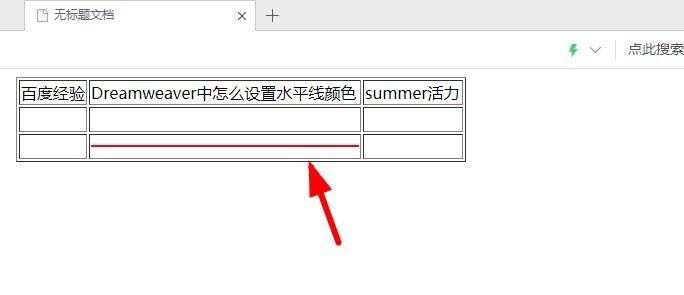
轻松上手Dreamweaver CS6的水平线操作
Dreamweaver CS6作为一款经典的网页设计工具,凭借其直观的可视化界面和强大的代码编辑功能,深受前端开发者和网页设计初学者的喜爱。在日常网页排版中,水平线常被用来分隔不同内容区块,提升页面结构的清晰度。本文将带你一步步掌握如何在Dreamweaver CS6中插入水平线,并自定义其颜色,让网页布局更美观、更具个性。
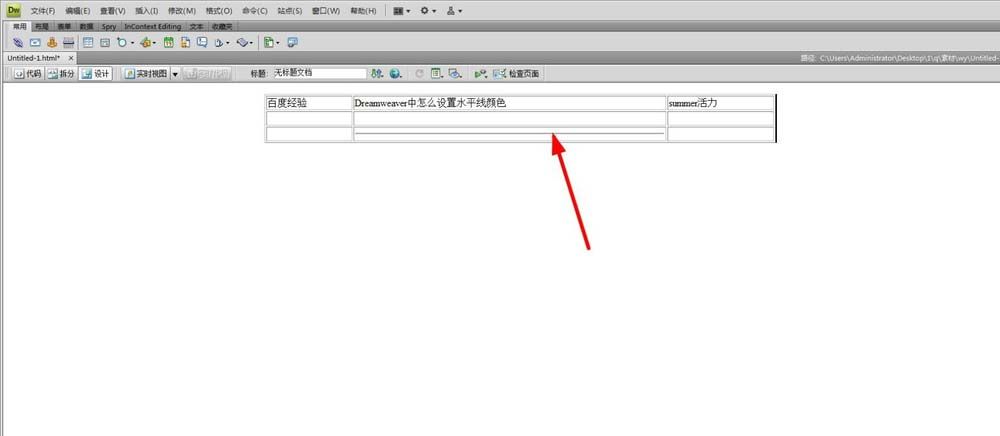
插入水平线并进行选中操作
首先打开Dreamweaver CS6软件,进入你的网页编辑界面。在需要添加分隔线的位置,通过菜单栏选择“插入”→“HTML”→“水平线”,或直接在设计视图中手动拖入一条水平线。插入后,使用鼠标点击选中该水平线元素,确保它处于可编辑状态,为后续样式设置做好准备。
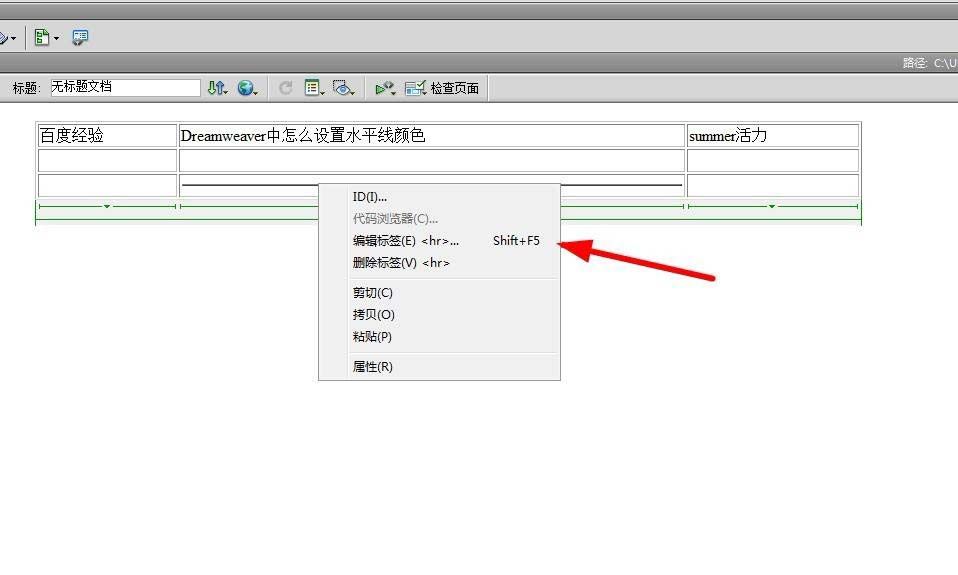
调出标签编辑器进行高级设置
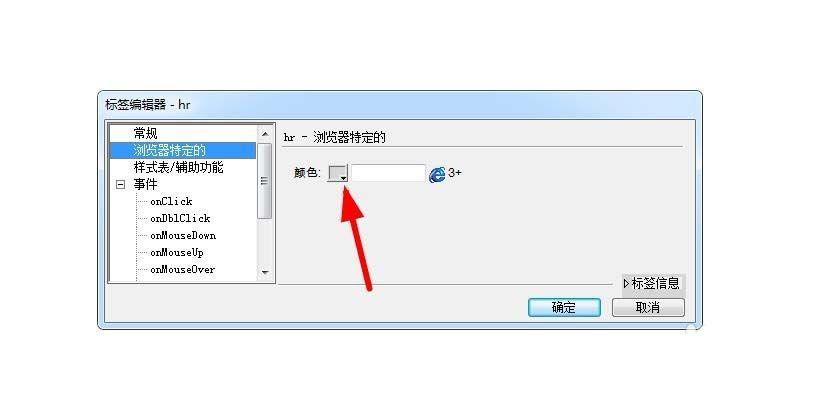
选中水平线后,右键点击该元素,在弹出的菜单中选择“编辑标签”选项,也可以直接使用快捷键Shift+F5快速打开标签编辑器。这个功能允许用户对HTML标签属性进行精细化调整,是实现自定义样式的关键步骤。
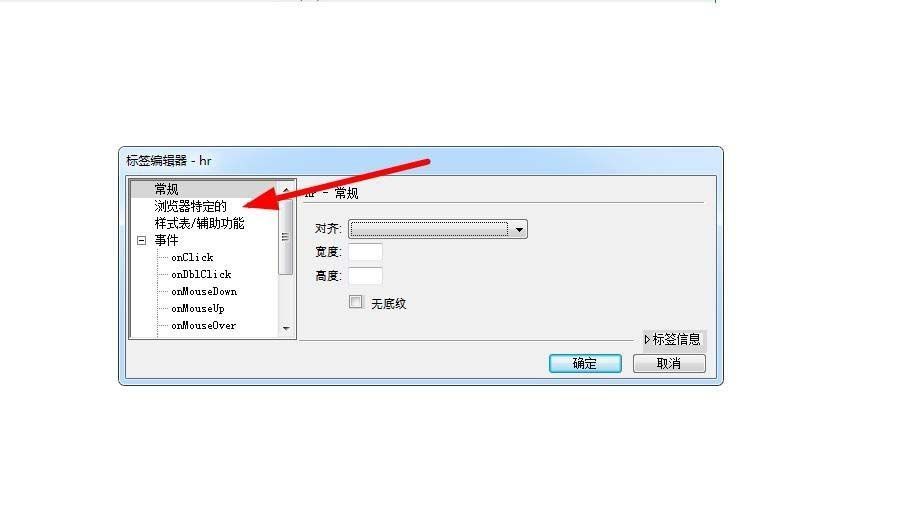
进入浏览器特定属性设置界面
在标签编辑器中,找到并点击“浏览器特定”选项卡。这一区域用于设置兼容不同浏览器的特殊属性,虽然现代开发中已较少使用,但在Dreamweaver CS6中仍可借此实现一些内联样式控制,比如颜色设定。
设置水平线颜色并选择目标色值
在“浏览器特定”面板中,点击“颜色”属性项,随后会弹出颜色选择器。你可以通过拾色器选取任意颜色,也可以手动输入十六进制颜色代码。本例中选择了醒目的红色(#FF0000),以增强视觉分隔效果。
完成设置并预览实际效果
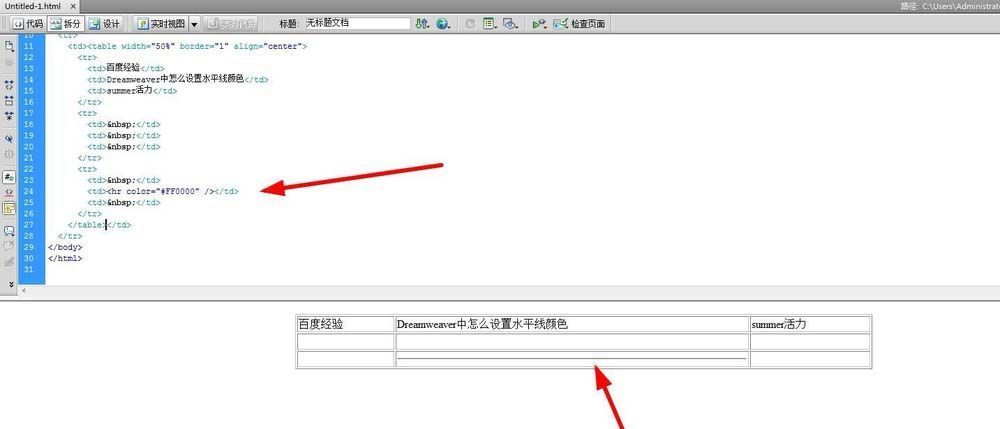
完成颜色设置后,关闭标签编辑器并保存文档。值得注意的是,在Dreamweaver的设计视图中,颜色更改可能不会立即显示,这是正常现象。此时按下F12快捷键,使用默认浏览器预览网页,即可看到最终呈现的红色水平线。
最终效果展示与应用建议
在浏览器中打开预览页面后,一条清晰的红色水平线赫然出现在内容之间,成功实现了视觉分隔的目的。这种简单实用的技巧非常适合用于静态网页制作、教学演示或个人作品集排版,帮助提升页面的专业感与可读性。