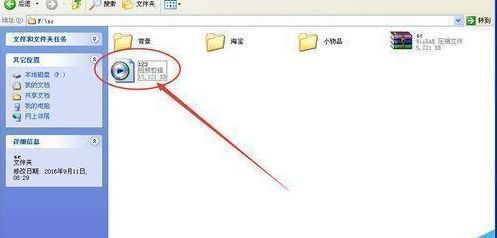
快速上手Premiere Pro CS6:从新建项目到素材导入
对于刚接触视频剪辑的用户来说,Adobe Premiere Pro CS6 是一款功能强大且广泛使用的专业软件。许多小伙伴在使用时对如何制作并导出视频文件感到困惑。别担心,本文将带你一步步完成整个流程,轻松实现从零到成品的跨越。首先,打开 Adobe Premiere Pro CS6 软件后,点击“新建项目”,进入项目设置界面。
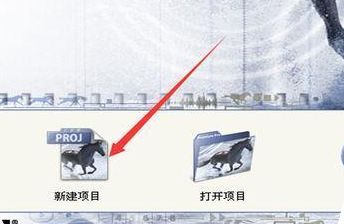
在设置界面中,注意三点关键信息:1处为默认音频采样率32kHz;2处是项目文件的保存位置,务必记清,避免后续找不到工程文件;3处填写项目名称,无需添加后缀名。确认无误后进入主界面。
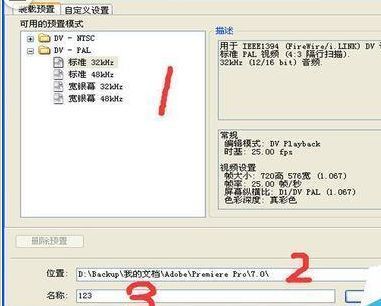
接下来,在界面指定区域双击鼠标,即可弹出素材导入窗口。你可以将图片、音频、视频等各类媒体文件添加进来,为后续剪辑做好准备。
轨道编辑技巧:合理安排视频与音频素材
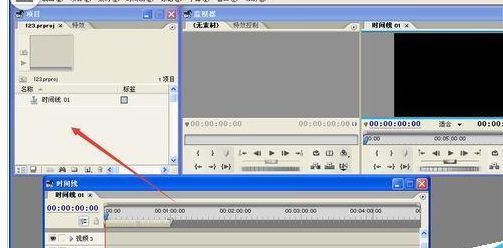
素材导入完成后,将其拖拽至下方的时间线轨道中即可开始编辑。请注意区分轨道类型:视频和图片应放置在视频轨道上,而音频文件则需拖入音频轨道。多个素材可分布在不同轨道,便于分层管理与后期调整。
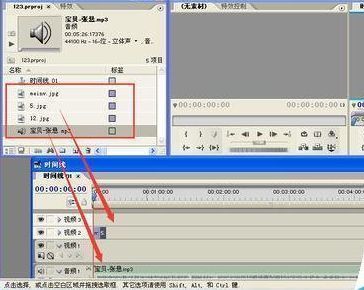
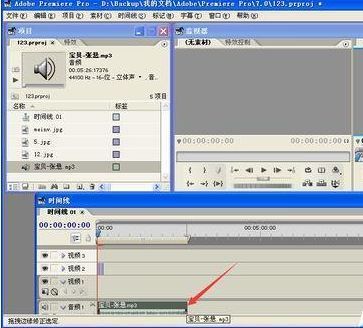
为使视频播放节奏更自然,可对每段素材的长度进行微调。将鼠标移至素材片段的右边缘,当光标变为缩放图标时,按住左键左右拖动,即可裁剪或延长播放时长,确保音视频同步协调。
渲染与导出设置:选择AVI格式输出高清影片
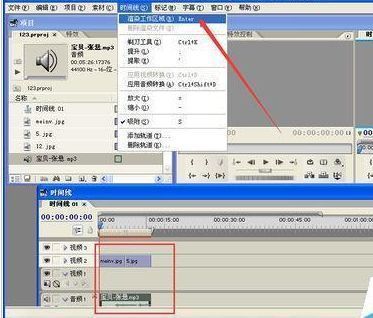
当所有素材调整完毕,预览效果满意后,便可进入渲染与导出阶段。点击菜单栏中的“渲染”选项,完成时间线合成处理,确保播放流畅无卡顿。
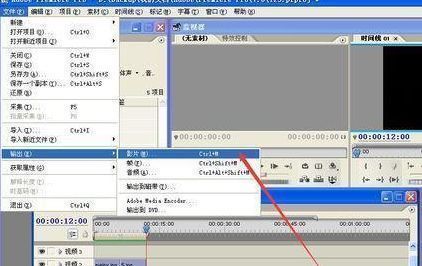
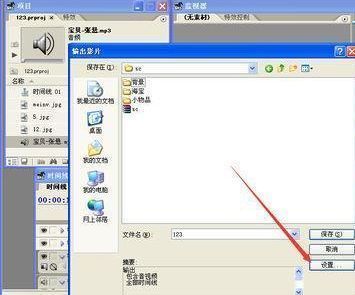
渲染成功后,选择“文件”→“导出”→“影片”,启动导出向导。首次导出需进行格式设置,点击“设置”按钮进入详细配置界面。
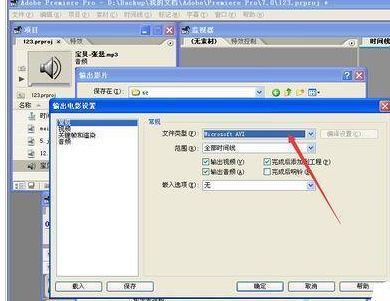
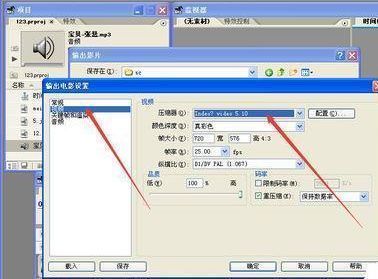
在导出格式中,推荐选择“Microsoft AVI”作为输出容器格式,兼容性强,适用于大多数播放设备。切换至“视频”选项卡,在“压缩器”下拉菜单中选择“Video 5.10”编码方式,保证画质与文件大小的平衡。
完成输出:保存你的第一支剪辑作品
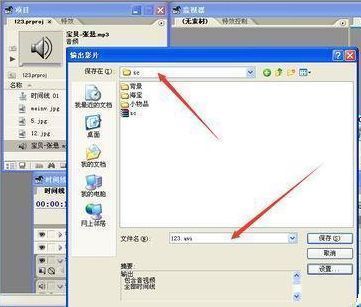
其他参数保持默认即可,点击“确定”关闭设置窗口。随后系统会提示你选择输出路径及文件名,请在弹出的对话框中指定保存位置,并命名文件(无需手动加后缀)。确认后点击“保存”,软件将开始生成最终视频文件。
导出完成后,前往你设定的保存目录查看,你的第一支由Adobe Premiere Pro CS6制作的视频已经成功生成!无论是用于分享还是存档,这都是一次值得纪念的剪辑起点。