爱思助手一键升级系统全攻略,手把手教你轻松刷机!

发布时间:2026-01-17 06:46:53阅读:91724
  • 爱思助手概念版亮点速览爱思助手作为一款广受iOS用户青睐的多功能设备管理工具,凭借其强大的系统兼容性与人性化操作设计,在苹果生态用户中积累了极高口碑。近期推出的“概念版”在原有功能基础上进一步升级,带来
    系统工具大小:219.79MB更新时间:2025-07-26
    立即下载

爱思助手成iOS用户刷机首选工具

爱思助手作为一款广受iPhone用户信赖的PC端管理工具,凭借其稳定高效的系统刷机与升级功能,长期占据着iOS设备维护软件的重要地位。无论是系统卡顿需要重装,还是想升级至最新iOS版本,爱思助手都能提供“一键式”解决方案,尤其适合不熟悉iTunes操作的普通用户。

下载对应固件是成功升级的前提

首先打开爱思助手PC客户端,进入【固件资源】模块,根据你的设备型号(如iPhone 15、iPad Air等)精准选择匹配的机型,并下载目标iOS系统的完整固件包。这一步至关重要,错误的固件可能导致刷机失败或设备异常。
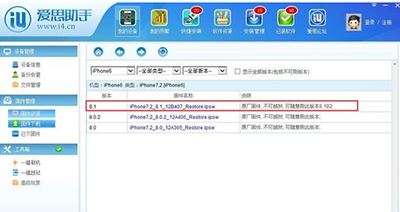
爱思助手固件资源页面,显示不同iPhone型号及可下载的iOS固件版本列表

进入一键刷机模式并加载固件

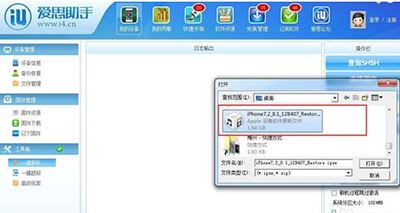
固件下载完成后,切换至【一键刷机】功能界面,点击“选择固件”按钮,手动导入此前已下载好的IPSW文件。此时软件将自动校验固件完整性,确保刷机过程稳定可靠。
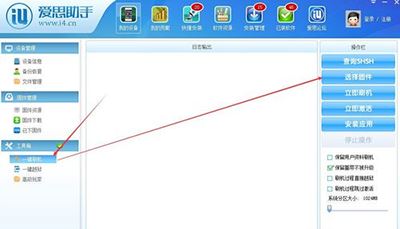
一键刷机界面中用户正在选择本地存储的iOS固件文件

勾选保资料刷机避免数据丢失

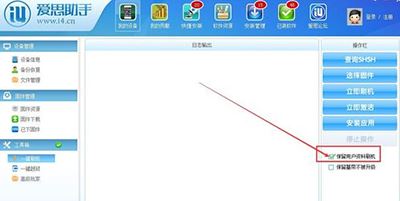
在刷机选项设置中,请务必勾选“保资料刷机”模式。该模式可在保留用户照片、通讯录、App数据的前提下完成系统升级,极大降低误操作带来的信息损失风险,特别适合日常维护使用。
刷机设置界面中已勾选“保资料刷机”选项,提示用户可保留原有数据

启动刷机并进入DFU模式完成升级

确认设置无误后,点击“立即刷机”。此时需按照屏幕提示,将设备接入电脑并执行进入DFU(Device Firmware Upgrade)模式的操作——通常是先快速按下再释放音量加键,再按音量减键,最后长按电源键直至屏幕变黑并识别为恢复模式。一旦设备被爱思助手成功识别,系统将自动开始刷入新固件,整个过程无需人工干预,等待完成即可。
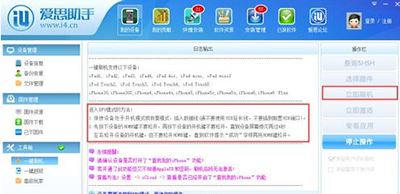
图示iPhone进入DFU模式的操作步骤,包括按键顺序与时长说明

爱思助手正在执行刷机任务,进度条显示当前刷机状态,设备处于连接中

好易家游戏站

陌生来电要警惕,分享屏幕别随意,未知链接不点击,个人信息不透露,转账汇款多核实,骗局千万要记牢。
有效预防诈骗,请安装国家反诈中心APP!























