Adobe Acrobat合并PDF保姆级教程!4步搞定多文件一键整合,办公效率翻倍

发布时间:2026-01-23 22:09:13阅读:1883

专业PDF处理神器登场

Adobe Acrobat作为全球公认的行业级PDF解决方案,不仅支持精准标注、安全加密与表单填写,其强大的文档整合能力更是职场人与学术用户的刚需利器。尤其在日常办公、论文汇编、投标资料整理等场景中,“合并多个PDF”已成为高频核心操作——而许多新用户却因界面逻辑不熟悉而频频卡壳。

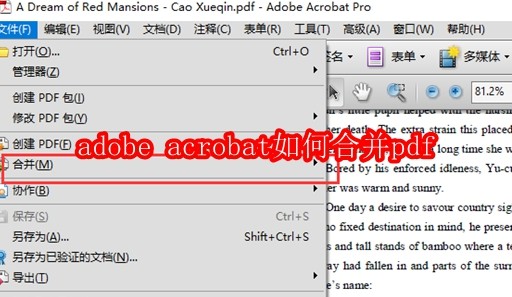
Adobe Acrobat主界面全景图,顶部菜单栏清晰可见,右侧为工具侧边栏,中央显示空白文档预览区,整体界面简洁专业

四步极简操作流程

无需插件、不依赖网络,全程在本地完成:首先点击界面右上角【文件】按钮,在展开的下拉菜单中精准定位并选择【合并文件】功能项——该入口位于传统“打开/保存”相邻位置,设计符合高频操作动线。
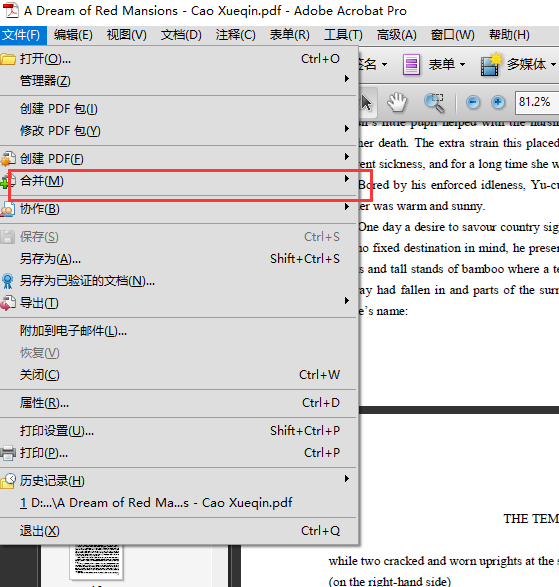
Adobe Acrobat文件菜单特写,高亮显示‘合并文件’选项,鼠标悬停状态呈现浅蓝色背景提示

智能文档导入机制

进入合并向导后,系统默认提供【合并文件到单个PDF】模式,兼顾兼容性与输出质量;点击【添加文件】按钮,即可通过弹出的资源管理器批量选取本地PDF、Word、Excel、JPEG等十余种格式文档——Acrobat会自动识别并按添加顺序生成预览列表,支持拖拽调整页序、单独删除冗余项。
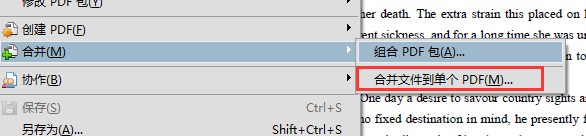
合并向导界面截图,左侧为文件类型筛选栏,右侧列表显示已添加的3个PDF文档缩略图及页数标识

一键生成高质量合集

确认所有源文件无误后,直接点击界面右下角醒目的【合并文件】按钮,Acrobat将启动智能排版引擎:自动统一页面尺寸、嵌入字体、优化图像压缩比,并在数秒内生成结构完整、书签可读、全文可搜索的新PDF。输出文件默认保留原始命名逻辑,亦支持自定义保存路径与文件名。
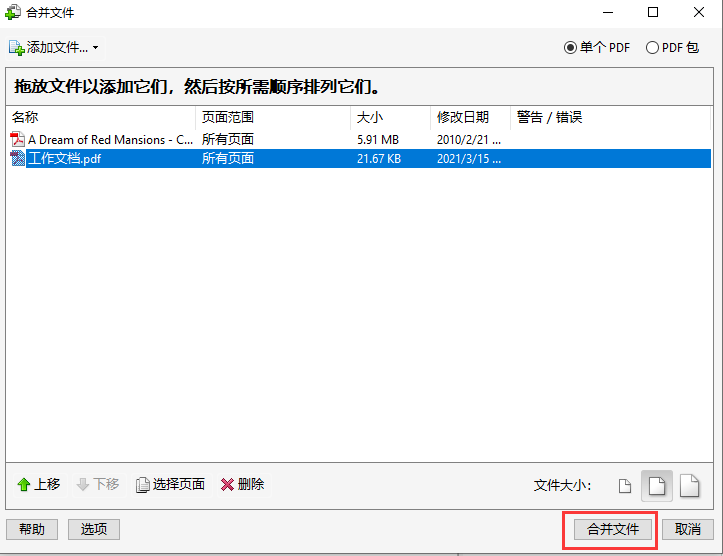
合并完成弹窗界面,显示‘已成功创建PDF’提示,下方附带‘在文件夹中显示’和‘关闭’双操作按钮

好易家游戏站

陌生来电要警惕,分享屏幕别随意,未知链接不点击,个人信息不透露,转账汇款多核实,骗局千万要记牢。
有效预防诈骗,请安装国家反诈中心APP!























