PS文字闪烁动画保姆级教程!7步搞定炫酷动态效果,设计师都在偷偷收藏

发布时间:2026-02-04 22:17:35阅读:91958
  • Adobe Photoshop CC 2014 for Mac版本亮点作为全球知名的图像处理软件,Adobe Photoshop 自推出以来便深受设计师、摄影师和创意工作者的喜爱。随着 Adobe 全面转向订阅模式,Photoshop CC 系列应运而生
    图形设计大小:803.91M更新时间:2025-07-18
    版本: 电脑版Mac版
    立即下载

Photoshop动画功能再挖掘

作为全球最权威的图像处理与创意设计软件,Photoshop早已超越静态修图范畴,其内置的时间轴动画系统持续进化,成为UI动效预演、社交媒体素材制作及网页Banner设计的重要生产力工具。近期,「文字闪烁动画」这一兼具视觉冲击力与实用性的技巧在设计师社群中高频刷屏——无需AE、不依赖插件,仅用PS原生功能即可实现专业级动态文字表现,迅速引发大量新手与进阶用户的实操热潮。

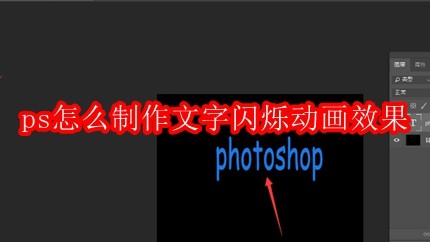
Photoshop软件界面特写,左侧为黑色背景画布,中央显示蓝色发光文字‘闪烁效果’,右侧面板可见时间轴与图层列表

从零构建闪烁逻辑

第一步需建立高对比度基础环境:新建尺寸适配的黑色画布(推荐1920×1080),使用文字工具输入目标文案,并将字体颜色设为明度较高的蓝色,为后续光效叠加提供清晰视觉锚点。
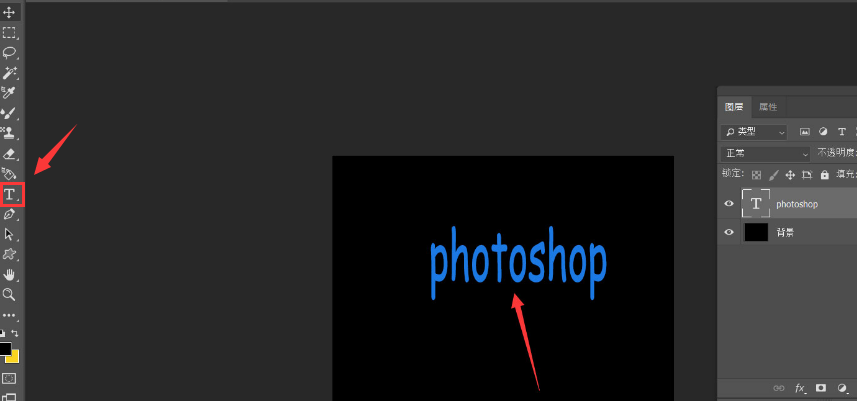
Photoshop操作界面截图,文字图层被选中,属性栏显示字体大小为48pt,颜色值为#00BFFF

关键帧驱动视觉节奏

将文字图层填充降至0%以隐藏本体,仅保留样式效果;随后通过【窗口→时间轴】启用动画面板。在时间轴顶部点击「创建视频时间轴」,并在0秒处为「图层样式」添加首个关键帧标记——这一步奠定了闪烁节奏的起始基准点,是控制明暗交替的核心枢纽。
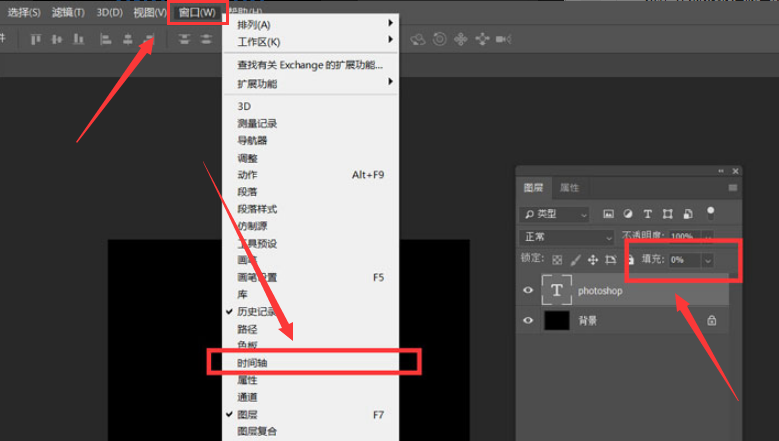
Photoshop时间轴面板展开状态,当前时间为0秒,图层样式轨道上已添加红色菱形关键帧标记

双描边打造呼吸感闪烁

深入图层样式设置,依次启用「内描边」与「外描边」:内描边采用3像素宽度、RGB值(0, 191, 255)的蓝色,模拟文字本体微光;外描边则设定为13像素、RGB值(0, 255, 102)的荧光绿色,形成向外扩散的动态光晕。两组描边在时间轴不同节点分别打点,通过透明度与样式的交错变化,自然生成富有呼吸韵律的闪烁效果。
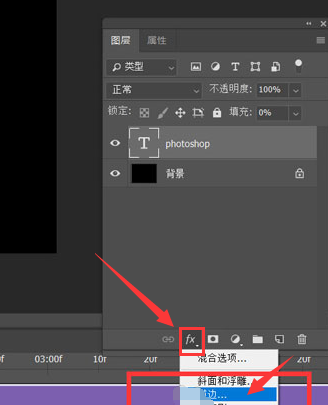
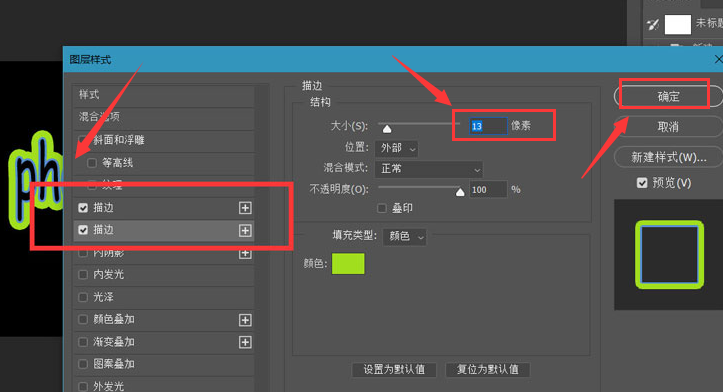
Photoshop图层样式对话框弹出,内描边与外描边选项卡均处于激活状态,参数面板显示具体数值设置

时间轴面板中,图层样式轨道出现两个关键帧:0秒处为蓝色内描边启用点,0.5秒处为绿色外描边启用点,形成错位闪烁节奏

导出适配全平台的动态格式

完成动画编排后,通过【文件→导出→存储为Web所用格式(旧版)】进入导出向导。在输出设置中,将「GIF」作为首选格式,勾选「循环播放」并设定为「永远」,同时调整颜色表至128色以平衡画质与体积。最终生成的轻量级GIF文件可无缝嵌入网页、PPT或社交平台,实现跨场景高效复用。
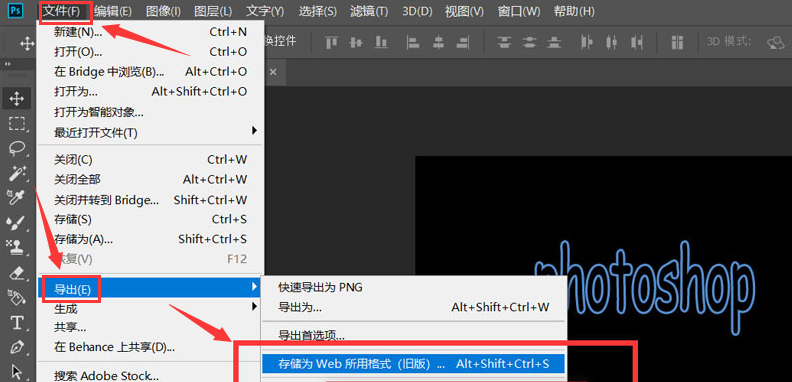
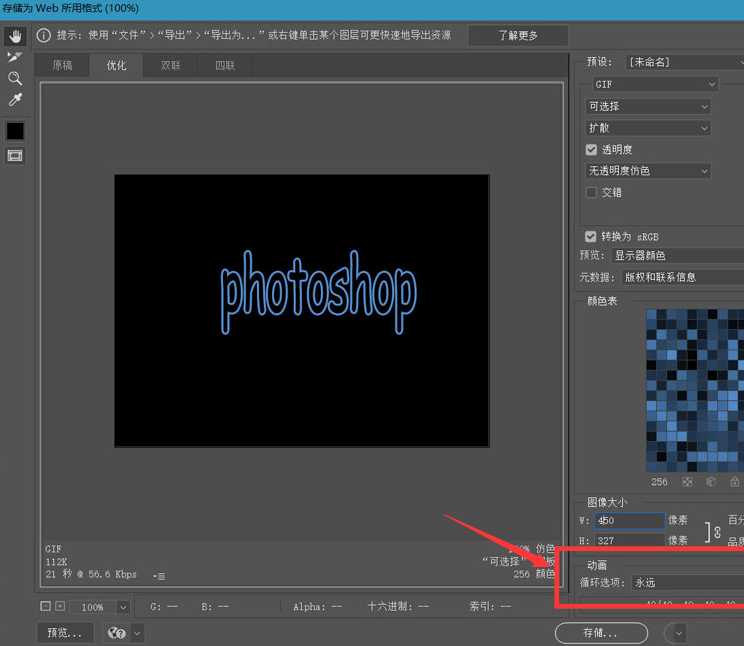
Photoshop导出Web格式对话框,GIF选项卡被选中,循环选项下拉菜单中高亮显示‘永远’

GIF导出预览窗口,右侧参数栏显示循环次数为‘无限’,文件大小实时显示为287KB

好易家游戏站

陌生来电要警惕,分享屏幕别随意,未知链接不点击,个人信息不透露,转账汇款多核实,骗局千万要记牢。
有效预防诈骗,请安装国家反诈中心APP!