高效办公新利器:iSlide Tools深度解析
iSlide Tools作为Office生态中广受职场人与设计从业者青睐的专业级PPT智能插件,凭借其模块化工具链、AI辅助排版及海量设计资源库,显著缩短幻灯片制作周期。其中,“色彩库”功能尤为关键——它不仅内置百余套经过视觉校准的配色方案,更支持用户深度定制专属主题色体系,真正实现品牌视觉的一致性管理与跨文档复用。
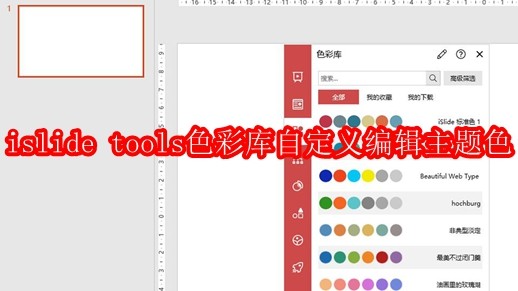
主题色自定义四步实操指南
第一步:在已打开的PowerPoint文档中,切换至顶部菜单栏的
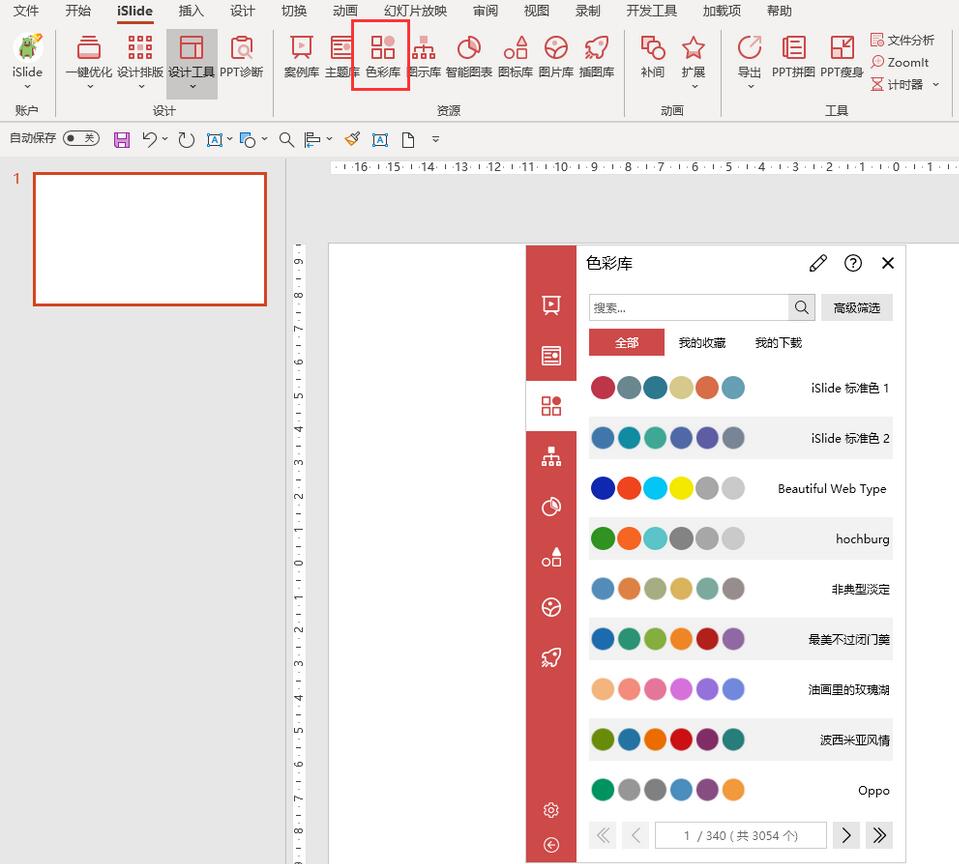
进入编辑模式开启个性化调色
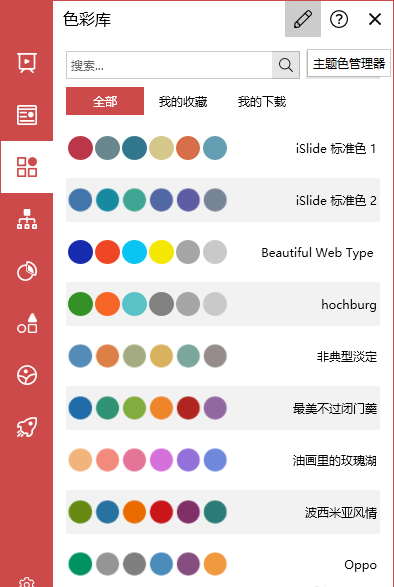
第二步:在色彩库窗口顶部,点击【主题色管理器】按钮,系统随即进入可编辑状态,所有基础主题色(如强调文字颜色、超链接色、背景色等)均变为可交互控件,鼠标悬停即显示色值提示。
精准取色与数值输入双通道支持
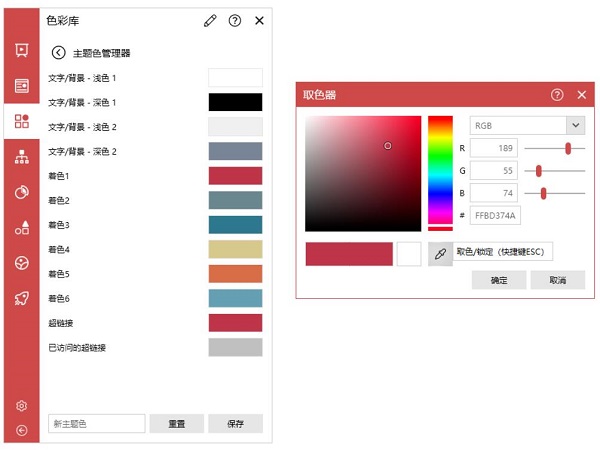
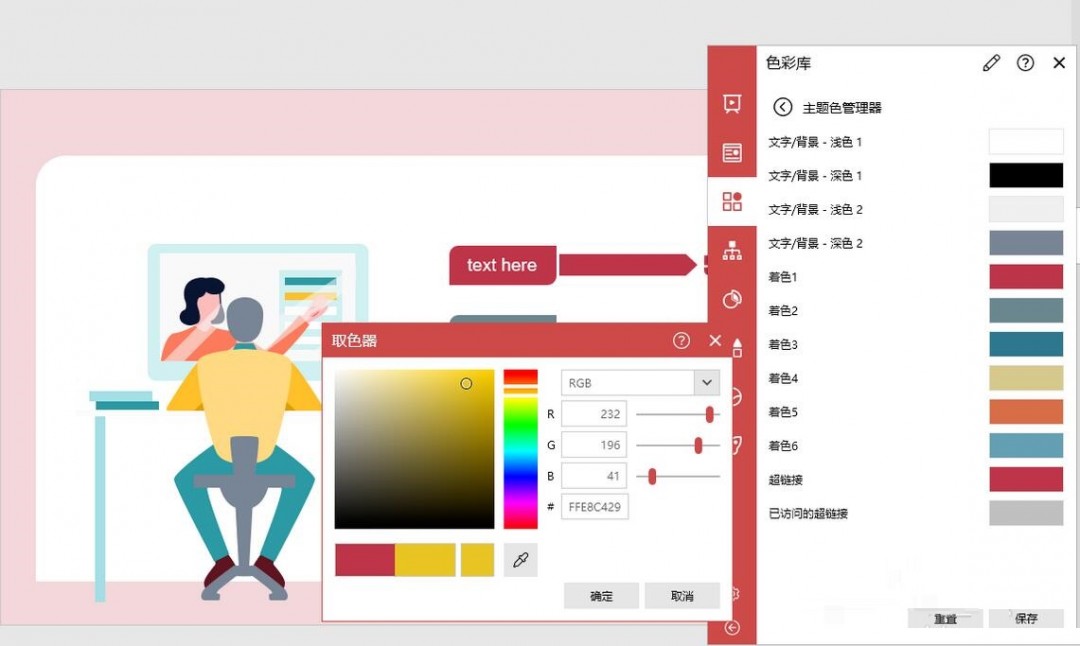
第三步:左键单击任一待修改的主题色块,弹出【取色器】对话框;此时既可按下ESC键快速捕捉屏幕任意位置的颜色,也可直接在RGB输入框中键入精确数值——两种方式均实时反馈色块预览效果,确保色彩还原零偏差。
一键保存并全域同步应用
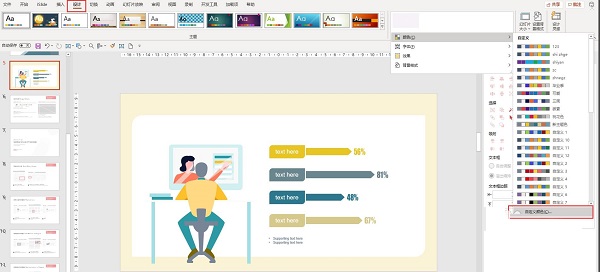
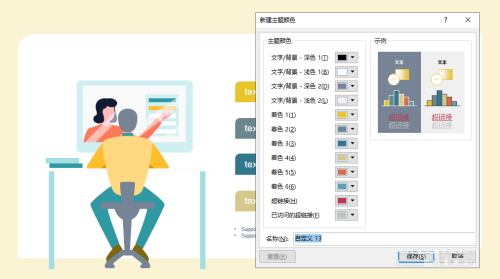
第四步:确认配色无误后,点击【确定】完成单次修改;若需将整套自定义主题色永久固化为Office全局样式,可进一步进入PowerPoint菜单栏【设计】→【变体】→【颜色】→【自定义颜色】→【新建主题颜色】,为其命名并保存——此后该配色方案将出现在所有新建PPT的“颜色”下拉菜单中,真正实现“一次设置、终身调用”。
跨平台长效复用技巧
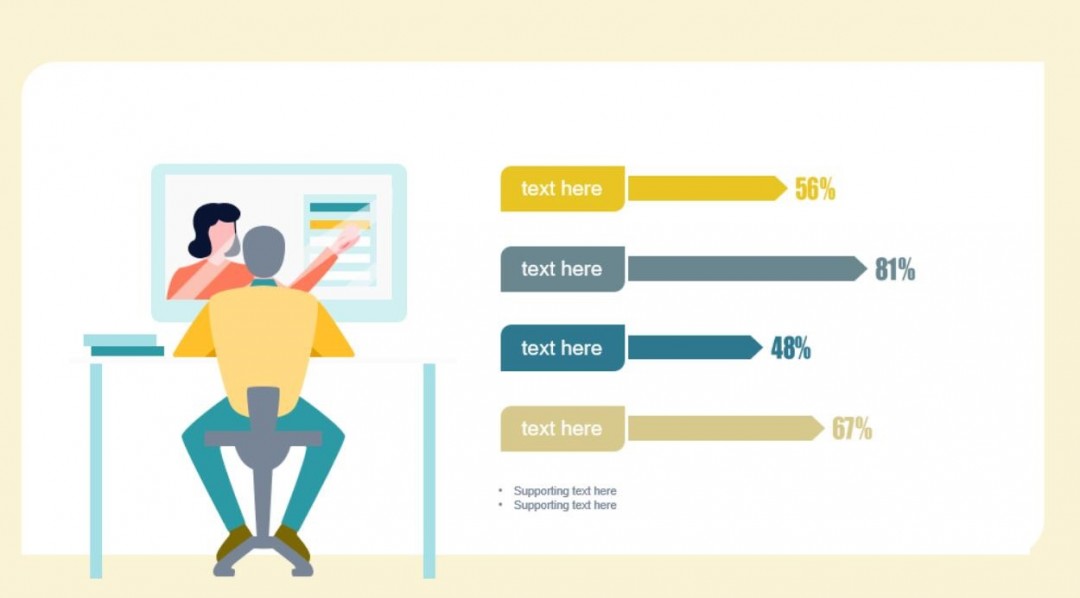
第五步:完成主题色保存后,建议同步导出.iSlide色彩方案文件(.iscolor格式),便于在团队协作中一键导入、统一视觉规范;此外,搭配iSlide的「一键优化」功能,还可自动将全文本、图表、SmartArt等元素智能适配新主题色,大幅提升多页PPT批量调整效率。